Analíticas
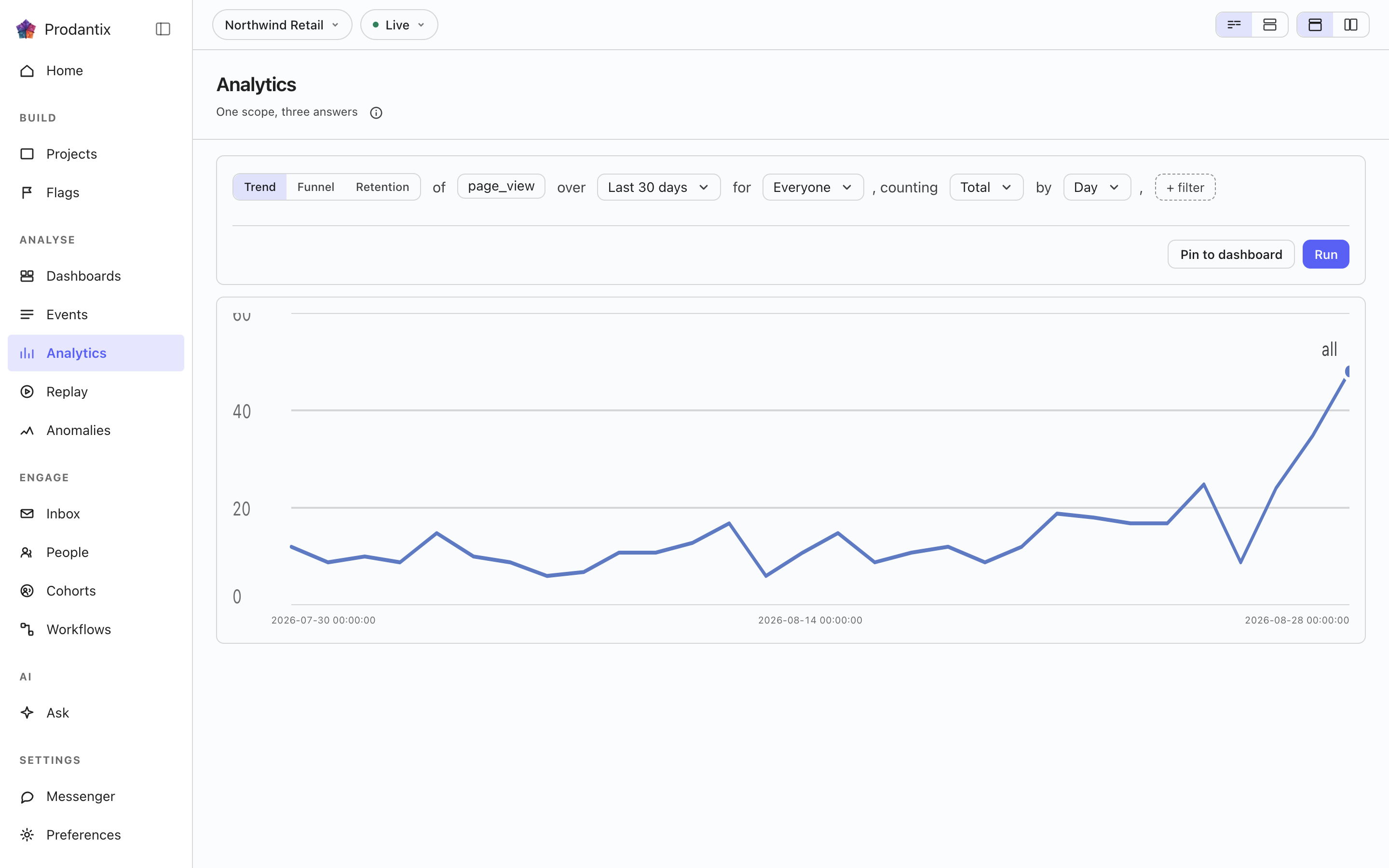
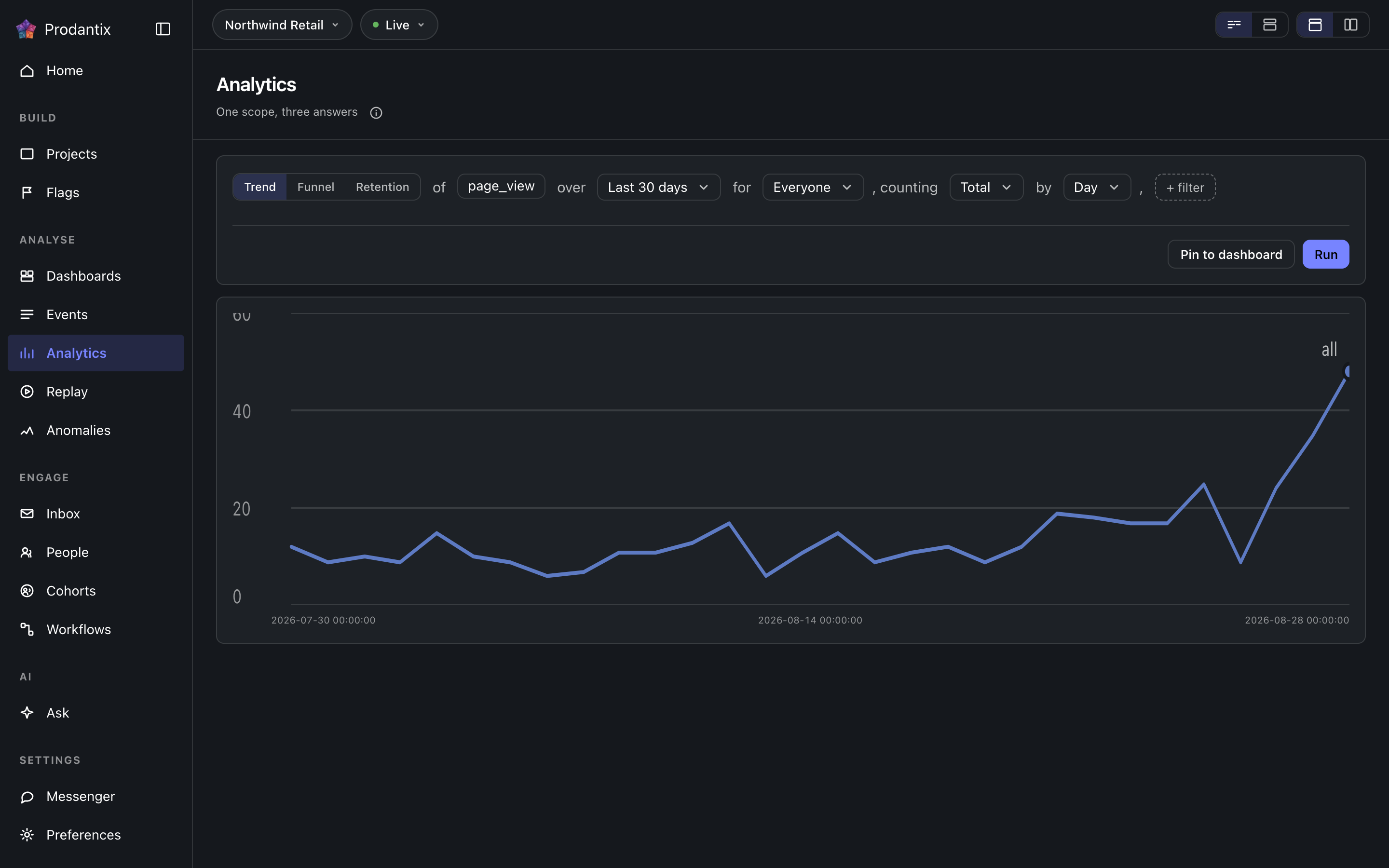
El banco de trabajo: una pregunta escrita como una frase y formulada de tres maneras, como tendencia, embudo o retención. El resultado se dibuja en el sitio, y el que merece guardarse se fija a un panel.
Six modes, one question
A trend counts one event over a range, as totals or unique people, at a granularity the range makes sensible. A funnel orders two or more steps and reports who made it through each. Retention asks who came back: an entry event, a return event and a matrix of periods. Paths asks what happened next, stickiness how many days a period's users came back on, and lifecycle who was new, returning, resurrecting or dormant in each period. Switching modes keeps everything the modes share, so a trend refined into a funnel does not start over.
Metrics and formulas


A trend is not one measure: Add a metric appends a letter, B onward, each its own event and its own total or unique users measure, the scope event staying letter A. Add a formula turns a row into an expression combining those letters with decimal numbers and + - * /, grouped with parentheses, up to 200 characters and never another formula's own letter. A point the formula cannot compute, a division by zero among them, draws as a gap rather than a zero.
The compared period


Compare asks the same question again over the window right before this one: Previous Period, Previous Day, Previous Week, Previous Month, Previous Quarter or Previous Year. Every series in the result gets a past twin, drawn apart from the current one rather than as a plain extra line, and the scope note names which one is picked. The compared period draws on Line, Stacked Line, Column, Stacked Column, Bar, Stacked Bar, Table and Metric; Pie draws the current period only.
Breakdowns


Breakdowns split a trend by up to three fields at once, an event property or one of the columns the DSL allow-lists: every series in the result carries the tuple of values it is one combination of, in the breakdowns' own order. The table reads every combination as its own row; the other chart types read the first breakdown as the series and fold the rest into its key.
Paths: what happened next


Paths start from an anchor event and walk one to five steps forward, or backward, within the anchor's session or a window of minutes or hours. Each step reports its top three, five or ten events with the share of that step's users, the events past the top folded into one row, and the users who took no further step. The default reading is one column per step; the same result reads as a sankey, with a block per event and a ribbon into each block of the next step, or as a tree that nests the next step's events under each event until its caret opens it.
Step by elige qué es un paso. Por evento, el recorrido son los nombres de evento más frecuentes tras el ancla. Por página, solo considera vistas de página y la clave de cada paso es el host con la ruta, de modo que el recorrido se lee precios, registro, pago en lugar de vista de página, vista de página, vista de página. El ancla cambia con él: el campo de evento pasa a ser un selector sobre las páginas a las que los visitantes llegaron de verdad en el periodo, las cien primeras por usuarios, porque un ancla de página escrita a mano tendría que coincidir exactamente con un host y una ruta para responder algo. En el sankey y en el árbol, un paso de página dibuja la ruta con su host como prefijo tenue, de modo que dos hosts que comparten una ruta siguen siendo distinguibles.
Stickiness: how many days


Stickiness counts, for each week or month, how many of the event's users were active on one, two, three and more of its days. The result row steps between periods; the column chart reads one period at a time, and the table reads all of them.
Lifecycle: new, returning, resurrecting, dormant


Lifecycle sorts each period's users into four states: new were first seen in the period, returning were active in it and the period before, resurrecting came back after a period away, and dormant were active the period before and not in this one. First-seen reads the whole retained history, so a user is new once; activity is read one period before the range, so the first period's returning and dormant counts are real rather than zero by construction. The stacked column draws dormant below the zero line; the table adds a net column.
The sentence and its clauses


The question reads as a sentence: measure, event, range and any clauses, each word an editable control with the project's own event names suggested as you type. Property clauses narrow by what an event carried; a cohort clause scopes the whole question to a saved cohort. Whether the question composes as one sentence or as labelled groups is a stored preference, as is the split or stacked layout; nothing runs until Run, so a half-edited question never fires.
Medidas, eventos y exclusiones
Cada métrica cuenta sus eventos en total o como usuarios únicos, o lee un número que llevaban: el selector de medida agrupa Count, Sum of y Average of, y los dos últimos listan cada propiedad que los eventos de la métrica enviaron como número, de modo que la línea se lee the sum of amount. El campo de evento de una métrica admite hasta 8 eventos, contados juntos como una sola serie bajo la letra de la métrica y etiquetados con cada evento que cuenta. En una tendencia, Exclude tras la cohorte deja fuera a People who did an event, es decir, a quien hizo cualquiera de hasta 8 eventos dentro del rango, A cohort distinta de aquella a la que se limita la pregunta, o ambas; cada desglose admite además valores que dejar fuera. El rango es el selector de fechas: Today, Yesterday, Last 7 days, Last 30 days, Last 3 months, Last 6 months y Last 12 months, o cualquier tramo de días elegido en su calendario de dos meses. Los días son días UTC, como los cuenta el almacén de datos, y un rango relativo se guarda por su nombre, así que un informe guardado sobre Last 30 days lee siempre los últimos 30 días. En la red, una métrica lleva sus eventos adicionales como orEvents, la consulta lleva excludeDid y excludeCohort, y la lista de propiedades es numericProperties en eventCatalog.
Reading a result as another chart


Every result row ends with the chart type it is read in. The menu lists Line, Stacked Line, Column, Stacked Column, Bar, Stacked Bar, Pie, Table, Metric, Funnel Steps, Retention Curve, Ranked Columns, Sankey and Tree, in that order, with the ones the result cannot take greyed rather than hidden. A trend, a stickiness period and a lifecycle take any of the series types; funnel steps take a funnel; the retention curve draws one line per cohort over its matrix; ranked columns, the sankey and the tree read paths; the table reads everything. Each mode remembers the type you chose, the URL carries it as ?chart=, and a pinned tile keeps it.
Ajustes del gráfico
El botón de ajustes junto al tipo de gráfico abre los ajustes propios del gráfico, como popover, como panel junto al gráfico o como diálogo, según indique el selector de diseño de la página. Las pestañas Left axis y Right axis fijan si cada eje se muestra, su título, su unidad (recuento, moneda, porcentaje o personalizada), un prefijo y un sufijo, si los números grandes se abrevian, cuántos decimales con una vista previa del resultado, límites mínimo y máximo fijos con los valores que los superan recortados al borde u omitidos, y una escala lineal o logarítmica. La pestaña Time axis muestra u oculta el eje del tiempo, le pone título y sombrea los fines de semana en un gráfico diario o por horas. La pestaña Series mueve cada métrica o fórmula al eje izquierdo o derecho, lo que también hace la fila propia de cada métrica en la pregunta, y elige la paleta Standard o una segura para daltónicos. Cada cambio vuelve a dibujar el gráfico al instante; un informe o insight guardado conserva sus ajustes, su historial de versiones nombra su cambio y un mosaico fijado se dibuja con ellos, también en el teléfono. En la red viajan como el campo chart junto a viz en informes, insights y mosaicos.
La tabla de resultados
Bajo el gráfico, la tabla de resultados de una tendencia lista una fila por serie: la muestra de color con que se dibuja su línea, sus valores de desglose (o su métrica cuando la pregunta tiene varias letras o ningún desglose), una columna Suma y una columna por periodo, con el gemelo pasado de cada periodo al lado cuando la tendencia se compara. Desmarcar la casilla de una fila, o hacer clic en su muestra, quita su línea del gráfico; la fila sigue en la tabla atenuada y con la muestra hueca, la leyenda la mantiene hueca, y la casilla del encabezado devuelve todas las filas o las quita todas. El campo de búsqueda sobre la tabla reduce sus filas a las que tienen valores que contienen lo escrito, y nunca quita una línea del gráfico. El grupo de vista de la fila de resultado alterna entre Gráfico, Tabla y Gráfico y tabla, la vista con la que se abre un resultado; con el tipo de gráfico Tabla, la tabla es el gráfico y el grupo desaparece. La vista y las filas quitadas se guardan con el informe como parte de sus ajustes de gráfico, como view y hidden en el campo chart, así que un informe guardado, un insight y un mosaico fijado dibujan las mismas líneas, también en el teléfono. Los demás modos muestran su propia tabla bajo el gráfico, con búsqueda y sin elección de filas.
La línea sobre el gráfico indica hace cuánto se ejecutó el resultado, y Actualizar, junto a la configuración del gráfico, vuelve a hacer la misma pregunta. Los cambios hechos en la frase desde entonces esperan a Ejecutar.
Actuar sobre un punto
Hacer clic en un punto de un gráfico abre un menú titulado con el propio punto: su serie, su intervalo y su valor; en el teléfono, una pulsación larga abre el mismo menú. Este informe cambia la pregunta y la vuelve a ejecutar. Acercar reduce una tendencia o un ciclo de vida al intervalo pulsado, un paso más fino: un mes en semanas, una semana en días y el día de una tendencia en horas. En un punto de un desglose, la fila de filtro añade un filtro por cada uno de sus valores y la de exclusión deja un valor fuera de su desglose, una fila por valor; en un punto sin desglose, ambas quedan atenuadas como Filtrar por esto y Excluir esto. Ver de cerca enumera quién y qué formaron el punto, en todos los modos: un intervalo de tendencia o de ciclo de vida, un paso de embudo, una celda de retención, un evento de una ruta y una columna de adherencia nombran cada uno los suyos. Ver usuarios, Ver eventos y Ver reproducciones los abren en un diálogo por defecto, o en un panel lateral o en la propia página, según lo fije el selector de la página de análisis. Abrir en Personas, o Eventos, o Repetición, lleva el punto a esa página, donde una etiqueta lo nombra y lo quita; cuando el selector envía el punto directamente a la página, Volver al informe regresa a la pregunta. Explicar contiene Análisis de la causa raíz: en un punto de tendencia con un intervalo anterior, que cuenta totales o usuarios únicos, redacta en Ask la pregunta de por qué la línea subió o bajó entre ambos. En la API, el punto viaja como el argumento point de projectPeople y replaySessions y en el filtro de events: el tipo y la consulta del informe, más el intervalo, el paso, el evento, la cohorte, el periodo, los días activos o el estado que lo designan.
Anotaciones
Añadir una anotación, en el menú de un punto, marca ese día, o un periodo elegido en el calendario, con una nota y hasta diez etiquetas. En un informe, Se muestra en mantiene la anotación en el informe o la muestra en cada gráfico del proyecto cuyas fechas la incluyan; una pregunta que no está guardada como informe la muestra en los gráficos del proyecto. Un marcador se sitúa en el eje de fechas: al pasar el puntero se dibujan su línea y una tarjeta con la nota, las etiquetas, los días y quién la añadió, y al hacer clic la tarjeta queda abierta con Editar y Eliminar para su autor y para quien pueda escribir anotaciones. La pestaña Anotaciones de la configuración del gráfico las enumera y oculta las etiquetas que desactives, guardadas con el informe, y los mosaicos de un tablero dibujan los mismos marcadores. En la API son annotations, createAnnotation, updateAnnotation, deleteAnnotation, la suscripción annotationChanges y /v1/projects/{projectId}/annotations; los agentes las leen y añaden con prodantix.annotations.list y prodantix.annotations.create.
Results, and keeping them
A trend draws as a series, a funnel as its steps with the drop between them, retention as a matrix whose rows are entry periods, paths as ranked columns per step, stickiness as columns over days active and lifecycle as a stacked column. Once a result exists, Pin saves the question to a board on Saved, where its tile re-runs the query on every open and draws it as the chart type it was pinned in.
Junto a Pin está Save. Su primera fila es As an insight: la pregunta se guarda entera, editor y gráfico, bajo un nombre pedido en un cuadro, y la cabecera de la tarjeta nombra entonces el insight abierto en un chip; la dirección lleva ?insight=, así que el enlace lo reabre. Edita la pregunta y el chip lee changed tras el nombre hasta que la primera fila de Save, ahora Update, escribe la edición sobre lo guardado, o su segunda fila, Save as a new insight, conserva la edición como otro. La fila siguiente es Users as a cohort: nombra a las personas que un resultado contó y las guarda como cohorte estática. La lista se materializa en el servidor a partir de la consulta tal como se ejecutó, así que contiene a todos los que el resultado contó y no a los que el gráfico dibujó, hasta 100,000, y un resultado que no contó a nadie se rechaza. La cohorte conserva la frase bajo la que se leyó y, siendo una lista fija, nunca se reevalúa: la misma pregunta hecha la semana que viene responde sobre la semana que viene, mientras la cohorte sigue teniendo a quienes contó hoy. Los insights guardados se listan en la pestaña Insights de Saved. Bajo un separador está Exportar CSV: el servidor escribe el resultado como hoja de cálculo a partir de la consulta tal como se ejecutó, una fila por periodo y desglose con una columna por letra de métrica, todas las combinaciones hasta el millar del motor en lugar de las pocas primeras del gráfico, y nombra el archivo según la herramienta y el rango. Por último está Vigilar un umbral, que solo actúa sobre un resultado de tendencia: guarda el resultado como insight si aún no lo es, luego establece un límite en su primera métrica, por encima, por debajo o cambiando en un valor, comprobado una vez al día durante el último periodo completo del insight; mientras el límite está superado el insight aparece en Requiere tu atención y el insight reabierto dibuja el límite como una banda en su gráfico, y la alerta se borra sola cuando el valor vuelve.
Save as report guarda la pregunta como informe en un tablero, en dos pasos: primero el nombre y una descripción, luego el tablero, elegido en una lista con búsqueda de tres filas de alto y New board debajo. La dirección lleva entonces ?report=, la cabecera de la página lee proyecto › tablero › informe con el tablero como enlace, y la cabecera de la ficha nombra el informe abierto en un chip, que lee changed tras el nombre en cuanto el editor difiere de lo guardado, hasta que Save report escribe la edición como la siguiente versión o Save as new report la guarda como otro informe. Con un informe abierto, el menú Save también lo renombra, lo mueve a otro tablero o lo duplica; mover ocurre al instante y la snackbar lo dice con Undo. Bajo la ficha, la franja de versiones nombra la versión actual, quién la guardó y cuándo; Show history despliega cada versión, qué cambió, por quién y cuándo, tres entradas a la vista, con Restore junto a cada una salvo la actual, y restaurar escribe una nueva versión que copia la elegida en lugar de reescribir el historial. Los informes se listan en la pestaña Reports de Saved.
Compartir un informe
Con un informe guardado abierto, la fila de ejecución ofrece Copy link y Share. Copy link copia la dirección del informe con su periodo, su cohorte y sus filtros, y se abre para cualquier persona de la empresa que pueda abrir el informe. Share abre dos pestañas, primero Teammates. Teammates envía el informe a hasta 20 personas de la empresa, con una nota si añades una: cada una lo recibe en las notificaciones de la consola, como notificación push donde las tenga activadas, y por correo electrónico. El diálogo sigue abierto y dice a quién se envió.
Public link crea una página de solo lectura que cualquiera con el enlace puede abrir sin iniciar sesión: el informe tal como estaba en su última ejecución, con su gráfico y sus cifras, pero sin los filtros, la cohorte ni las personas de su pregunta, y cada ejecución del informe tal como está guardado la actualiza. El enlace deja de funcionar al final del día elegido, desde mañana hasta 90 días, empezando en In 30 days; elegir otro día mientras está activo lo renueva, y desactivarlo lo detiene al instante. Crear un enlace público requiere un permiso propio, que los agentes nunca tienen, y un rol sin él ve el interruptor desactivado, con una línea que lo dice.
Where this meets the API
The concept is the Analytics pillar. On the wire, the six modes are six queries: runQuery, runFunnel, runRetention, runPaths, runStickiness and runLifecycle, with event names suggested from eventCatalog and, for a path stepping by page, the anchors from pathsPages (GraphQL reference). Pinning writes the question into a board through updateDashboard, with the report's kind and the chart type beside its query; saving an insight is createInsight, Update is updateInsight, and Saved's Insights tab reads insights. Save as report is createReport, Save report is updateReport, the strip's Restore is restoreReportVersion, and Saved's Reports tab reads reports. Sharing reads the public link with reportPublicLink, turns it on or renews it with setReportPublicLink, turns it off with turnOffReportPublicLink and sends to teammates with shareReport, while reportShareChanges streams every change; a visitor's page reads /v1/shared-reports/{token} (API reference).