Analysen
Die Workbench: eine Frage, als Satz geschrieben und auf drei Arten gestellt, als Trend, Funnel oder Retention. Das Ergebnis zeichnet sich an Ort und Stelle, und eines, das bleiben soll, wird an ein Dashboard geheftet.
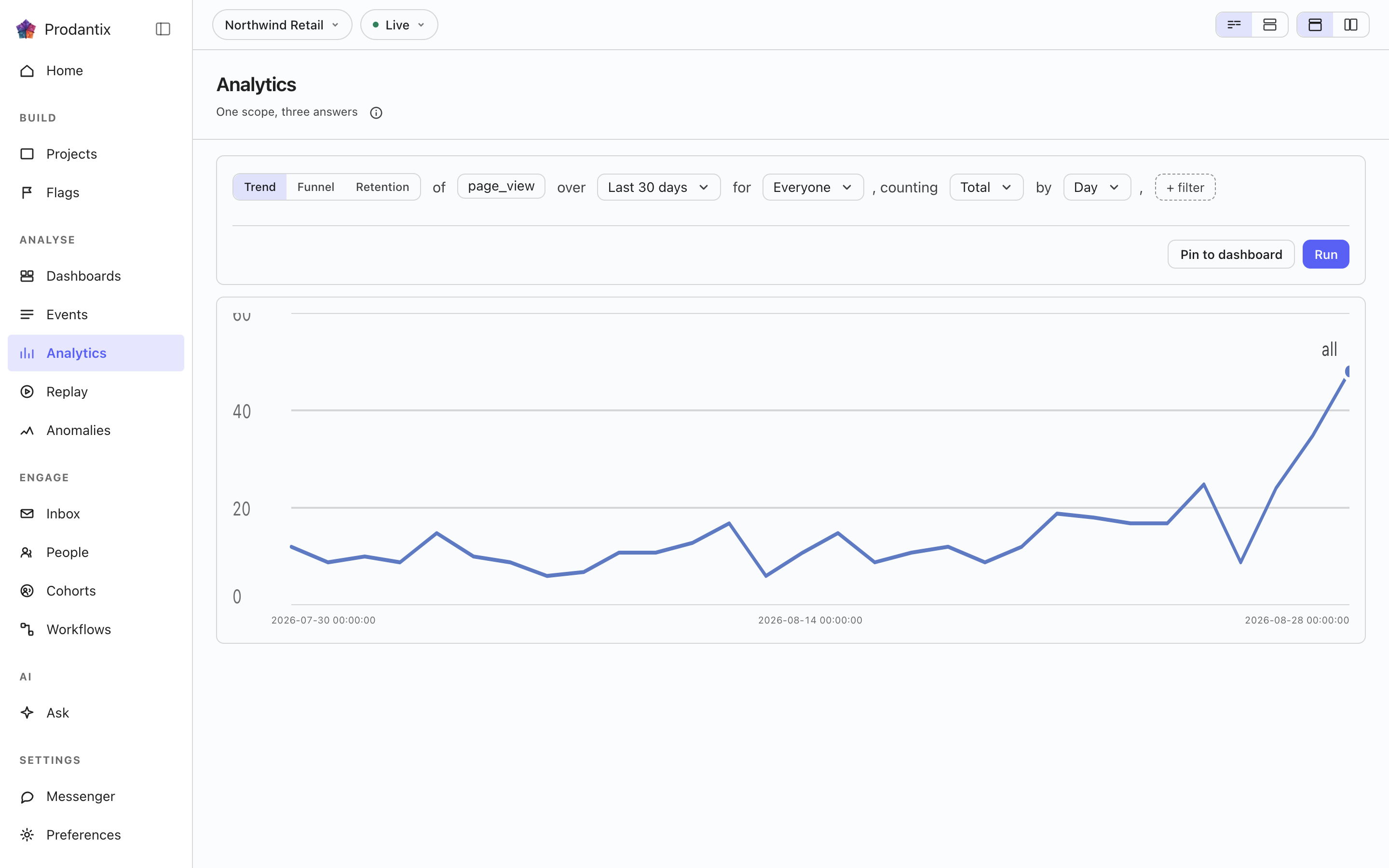
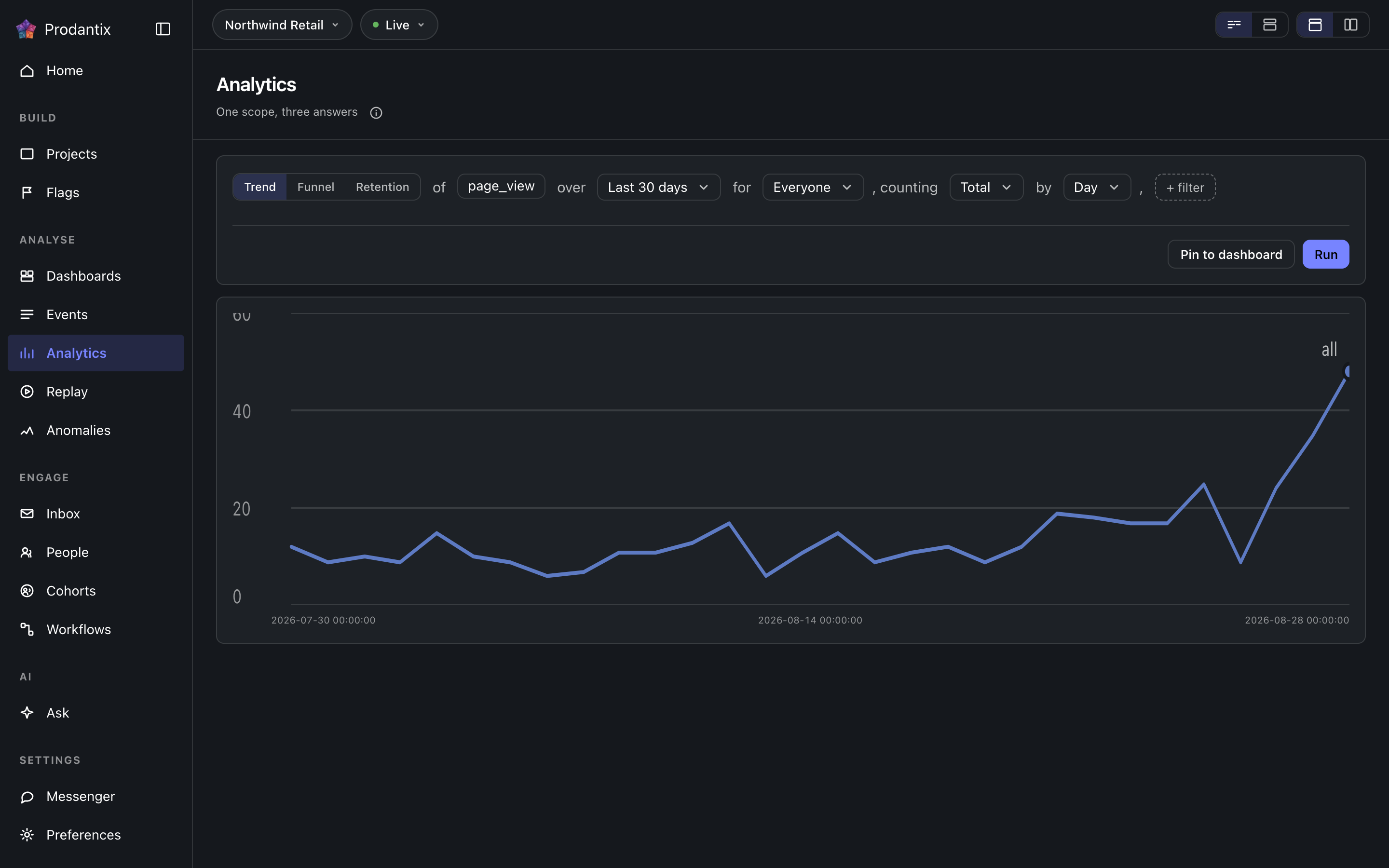
Six modes, one question
A trend counts one event over a range, as totals or unique people, at a granularity the range makes sensible. A funnel orders two or more steps and reports who made it through each. Retention asks who came back: an entry event, a return event and a matrix of periods. Paths asks what happened next, stickiness how many days a period's users came back on, and lifecycle who was new, returning, resurrecting or dormant in each period. Switching modes keeps everything the modes share, so a trend refined into a funnel does not start over.
Metrics and formulas


A trend is not one measure: Add a metric appends a letter, B onward, each its own event and its own total or unique users measure, the scope event staying letter A. Add a formula turns a row into an expression combining those letters with decimal numbers and + - * /, grouped with parentheses, up to 200 characters and never another formula's own letter. A point the formula cannot compute, a division by zero among them, draws as a gap rather than a zero.
The compared period


Compare asks the same question again over the window right before this one: Previous Period, Previous Day, Previous Week, Previous Month, Previous Quarter or Previous Year. Every series in the result gets a past twin, drawn apart from the current one rather than as a plain extra line, and the scope note names which one is picked. The compared period draws on Line, Stacked Line, Column, Stacked Column, Bar, Stacked Bar, Table and Metric; Pie draws the current period only.
Breakdowns


Breakdowns split a trend by up to three fields at once, an event property or one of the columns the DSL allow-lists: every series in the result carries the tuple of values it is one combination of, in the breakdowns' own order. The table reads every combination as its own row; the other chart types read the first breakdown as the series and fold the rest into its key.
Paths: what happened next


Paths start from an anchor event and walk one to five steps forward, or backward, within the anchor's session or a window of minutes or hours. Each step reports its top three, five or ten events with the share of that step's users, the events past the top folded into one row, and the users who took no further step. The default reading is one column per step; the same result reads as a sankey, with a block per event and a ribbon into each block of the next step, or as a tree that nests the next step's events under each event until its caret opens it.
Step by wählt, was ein Schritt ist. Nach Ereignis besteht der Gang aus den häufigsten Ereignisnamen nach dem Anker. Nach Seite betrachtet er nur Seitenaufrufe, und der Schlüssel jedes Schritts ist der Host samt Pfadname, sodass der Gang Preise, Registrierung, Kasse liest statt Seitenaufruf, Seitenaufruf, Seitenaufruf. Der Anker ändert sich mit: Das Ereignisfeld wird zu einer Auswahl über die Seiten, die Besucher im Zeitraum tatsächlich erreicht haben, die obersten hundert nach Nutzern, denn ein von Hand getippter Seitenanker müsste Host und Pfadname exakt treffen, um überhaupt etwas zu beantworten. Im Sankey und im Baum zeichnet ein Seitenschritt den Pfadnamen mit seinem Host als gedämpftem Präfix, sodass zwei Hosts mit demselben Pfad unterscheidbar bleiben.
Stickiness: how many days


Stickiness counts, for each week or month, how many of the event's users were active on one, two, three and more of its days. The result row steps between periods; the column chart reads one period at a time, and the table reads all of them.
Lifecycle: new, returning, resurrecting, dormant


Lifecycle sorts each period's users into four states: new were first seen in the period, returning were active in it and the period before, resurrecting came back after a period away, and dormant were active the period before and not in this one. First-seen reads the whole retained history, so a user is new once; activity is read one period before the range, so the first period's returning and dormant counts are real rather than zero by construction. The stacked column draws dormant below the zero line; the table adds a net column.
The sentence and its clauses


The question reads as a sentence: measure, event, range and any clauses, each word an editable control with the project's own event names suggested as you type. Property clauses narrow by what an event carried; a cohort clause scopes the whole question to a saved cohort. Whether the question composes as one sentence or as labelled groups is a stored preference, as is the split or stacked layout; nothing runs until Run, so a half-edited question never fires.
Maße, Ereignisse und Ausschlüsse
Jede Metrik zählt ihre Ereignisse insgesamt oder als eindeutige Nutzer oder liest eine Zahl, die sie mitgebracht haben: Die Maßauswahl gruppiert Count, Sum of und Average of, wobei die beiden letzten jede Eigenschaft auflisten, die die Ereignisse der Metrik als Zahl gesendet haben, und die Zeile liest sich dann the sum of amount. Das Ereignisfeld einer Metrik nimmt bis zu 8 Ereignisse auf, die zusammen als eine Serie unter dem Buchstaben der Metrik gezählt und mit jedem gezählten Ereignis beschriftet werden. In einem Trend lässt Exclude nach der Kohorte People who did an event aus, also wer eines von bis zu 8 Ereignissen im Zeitraum ausgelöst hat, A cohort außer der, auf die die Frage beschränkt ist, oder beides; jede Aufschlüsselung nimmt außerdem Werte auf, die aus ihr herausfallen. Der Zeitraum ist die Datumsauswahl: Today, Yesterday, Last 7 days, Last 30 days, Last 3 months, Last 6 months und Last 12 months oder eine beliebige Tagesspanne aus ihrem Zweimonatskalender. Tage sind UTC-Tage, so wie das Data Warehouse sie zählt, und ein relativer Zeitraum wird unter seinem Namen gespeichert, sodass ein über Last 30 days gespeicherter Bericht immer die letzten 30 Tage liest. Über die Leitung trägt eine Metrik ihre weiteren Ereignisse als orEvents, die Abfrage trägt excludeDid und excludeCohort, und die Eigenschaftsliste ist numericProperties auf eventCatalog.
Reading a result as another chart


Every result row ends with the chart type it is read in. The menu lists Line, Stacked Line, Column, Stacked Column, Bar, Stacked Bar, Pie, Table, Metric, Funnel Steps, Retention Curve, Ranked Columns, Sankey and Tree, in that order, with the ones the result cannot take greyed rather than hidden. A trend, a stickiness period and a lifecycle take any of the series types; funnel steps take a funnel; the retention curve draws one line per cohort over its matrix; ranked columns, the sankey and the tree read paths; the table reads everything. Each mode remembers the type you chose, the URL carries it as ?chart=, and a pinned tile keeps it.
Diagrammeinstellungen
Die Einstellungsschaltfläche neben dem Diagrammtyp öffnet die eigenen Einstellungen des Diagramms, als Popover, als Bereich neben dem Diagramm oder als Dialog, je nachdem, was die Layoutauswahl der Seite nennt. Die Tabs Left axis und Right axis legen fest, ob jede Achse sichtbar ist, ihren Titel, ihre Einheit (Anzahl, Währung, Prozent oder benutzerdefiniert), ein Präfix und Suffix, ob große Zahlen abgekürzt werden, wie viele Dezimalstellen mit einer Vorschau des Ergebnisses, feste Mindest- und Höchstgrenzen, bei denen Werte darüber hinaus an den Rand geschnitten oder ausgelassen werden, und eine lineare oder logarithmische Skala. Der Tab Time axis blendet die Zeitachse ein oder aus, betitelt sie und schattiert Wochenenden in einem Tages- oder Stundendiagramm. Der Tab Series legt jede Metrik oder Formel auf die linke oder rechte Achse, was auch die eigene Zeile jeder Metrik in der Frage tut, und wählt die Standard-Palette oder eine farbenblindsichere. Jede Änderung zeichnet das Diagramm sofort neu; ein gespeicherter Bericht oder Insight behält seine Einstellungen, sein Versionsverlauf nennt ihre Änderung, und eine angeheftete Kachel zeichnet mit ihnen, auch auf dem Telefon. Über die Leitung reisen sie als Feld chart neben viz bei Berichten, Insights und Kacheln.
Die Ergebnistabelle
Unter dem Diagramm listet die Ergebnistabelle eines Trends eine Zeile pro Serie: die Farbmarke, in der ihre Linie gezeichnet ist, ihre Aufschlüsselungswerte (oder ihre Metrik, wenn die Frage mehrere Buchstaben oder keine Aufschlüsselung hat), eine Spalte Summe und eine Spalte pro Zeitraum, neben jedem Zeitraum sein vergangener Zwilling, wenn der Trend verglichen wird. Wer das Kontrollkästchen einer Zeile leert oder auf ihre Farbmarke klickt, nimmt ihre Linie aus dem Diagramm; die Zeile bleibt gedämpft mit hohler Farbmarke in der Tabelle, die Legende behält sie hohl, und das Kontrollkästchen im Kopf holt alle Zeilen zurück oder nimmt alle heraus. Das Suchfeld über der Tabelle schränkt ihre Zeilen auf die ein, deren Werte das Getippte enthalten, und nimmt nie eine Linie aus dem Diagramm. Die Ansichtsgruppe in der Ergebniszeile wechselt zwischen Diagramm, Tabelle und Diagramm und Tabelle, in dem sich ein Ergebnis öffnet; ist der Diagrammtyp Tabelle, ist die Tabelle das Diagramm und die Gruppe tritt zurück. Die Ansicht und die herausgenommenen Zeilen werden mit dem Bericht als Teil seiner Diagrammeinstellungen gespeichert, als view und hidden im Feld chart, sodass ein gespeicherter Bericht, ein Insight und eine angeheftete Kachel dieselben Linien zeichnen, auch auf dem Telefon. Die anderen Modi zeigen ihre eigene Tabelle unter dem Diagramm, mit Suche und ohne Zeilenauswahl.
Die Zeile über dem Diagramm zeigt, wie lange es her ist, dass das Ergebnis ausgeführt wurde, und Aktualisieren neben den Diagrammeinstellungen stellt dieselbe Frage erneut. Änderungen am Satz seitdem warten auf Ausführen.
Auf einen Punkt reagieren
Ein Klick auf einen Punkt eines Diagramms öffnet ein Menü, dessen Titel den Punkt selbst nennt: seine Reihe, sein Intervall und seinen Wert; auf dem Telefon öffnet ein langes Drücken dasselbe Menü. Dieser Bericht ändert die Frage und führt sie erneut aus. Vergrößern grenzt einen Trend oder einen Lebenszyklus auf das angeklickte Intervall ein, eine Stufe feiner: ein Monat in Wochen, eine Woche in Tage und der Tag eines Trends in Stunden. Auf einem Punkt einer Aufschlüsselung fügt die Filterzeile für jeden seiner Werte einen Filter hinzu, und die Ausschlusszeile nimmt einen Wert aus seiner Aufschlüsselung heraus, eine Zeile pro Wert; auf einem Punkt ohne Aufschlüsselung bleiben beide ausgegraut als Darauf filtern und Ausschließen. Genauer ansehen listet in jedem Modus auf, wer und was den Punkt ausmacht: ein Trend- oder Lebenszyklus-Intervall, ein Trichterschritt, eine Retentionszelle, ein Ereignis auf einem Pfad und eine Stickiness-Säule nennen jeweils ihre eigenen. Nutzer ansehen, Ereignisse ansehen und Wiedergaben ansehen öffnen sie standardmäßig in einem Dialog, oder in einem Seitenbereich oder auf der Seite selbst, wie es die Auswahl auf der Analyseseite festlegt. In Personen öffnen, oder Ereignisse, oder Replay, trägt den Punkt auf diese Seite, wo ein Chip ihn nennt und aufhebt; schickt die Auswahl den Punkt direkt auf die Seite, führt Zurück zum Bericht zur Frage zurück. Erklären enthält Ursachenanalyse: Auf einem Trendpunkt mit einem Intervall davor, der Summen oder eindeutige Nutzer zählt, formuliert sie in Ask die Frage, warum die Linie zwischen den beiden gestiegen oder gefallen ist. Über die API reist der Punkt als Argument point von projectPeople und replaySessions und im Filter von events: Art und Abfrage des Berichts, dazu das Intervall, der Schritt, das Ereignis, die Kohorte, die Periode, die aktiven Tage oder der Zustand, die ihn bezeichnen.
Anmerkungen
Anmerkung hinzufügen im Menü eines Punkts markiert diesen Tag oder einen im Kalender gewählten Zeitraum mit einer Notiz und bis zu zehn Tags. In einem Bericht behält Angezeigt in die Anmerkung im Bericht oder zeigt sie in jedem Diagramm des Projekts, dessen Zeitraum sie abdeckt; eine Frage, die nicht als Bericht gespeichert ist, zeigt sie in den Diagrammen des Projekts. Auf der Datumsachse sitzt eine Markierung: Beim Darüberfahren erscheinen ihre Linie und eine Karte mit Notiz, Tags, Tagen und Verfasser, und ein Klick hält die Karte mit Bearbeiten und Löschen offen, für die verfassende Person und alle, die Anmerkungen schreiben dürfen. Der Tab Anmerkungen der Diagrammeinstellungen listet sie auf und blendet die Tags aus, die Sie ausschalten, gespeichert mit dem Bericht, und die Kacheln eines Boards zeigen dieselben Markierungen. In der API sind das annotations, createAnnotation, updateAnnotation, deleteAnnotation, das Abonnement annotationChanges und /v1/projects/{projectId}/annotations; Agenten lesen und ergänzen sie mit prodantix.annotations.list und prodantix.annotations.create.
Results, and keeping them
A trend draws as a series, a funnel as its steps with the drop between them, retention as a matrix whose rows are entry periods, paths as ranked columns per step, stickiness as columns over days active and lifecycle as a stacked column. Once a result exists, Pin saves the question to a board on Saved, where its tile re-runs the query on every open and draws it as the chart type it was pinned in.
Neben Pin steht Save. Seine erste Zeile ist As an insight: Die Frage wird im Ganzen behalten, Editor und Diagramm, unter einem in einem Dialog erfragten Namen, und der Kartenkopf nennt dann die offene Analyse auf einem Chip; die Adresse trägt ?insight=, sodass der Link sie wieder öffnet. Ändern Sie die Frage, und der Chip liest changed nach dem Namen, bis die erste Zeile von Save, nun Update, die Änderung über das Gespeicherte schreibt, oder seine zweite Zeile, Save as a new insight, die Änderung als weitere behält. Die nächste Zeile ist Users as a cohort: Sie benennt die Menschen, die ein Ergebnis gezählt hat, und behält sie als statische Kohorte. Die Liste wird auf dem Server aus der Abfrage materialisiert, so wie sie lief, sodass sie alle hält, die das Ergebnis gezählt hat, und nicht nur die, die das Diagramm gezeichnet hat, bis zu 100,000, und ein Ergebnis, das niemanden gezählt hat, wird abgewiesen. Die Kohorte behält den Satz, unter dem sie gelesen wurde, und wird als feste Liste nie neu ausgewertet: Dieselbe Frage nächste Woche antwortet über nächste Woche, während die Kohorte weiter hält, wen sie heute gezählt hat. Gespeicherte Analysen stehen im Insights-Tab von Saved. Unter einer Trennlinie liegt CSV exportieren: der Server schreibt das Ergebnis als Tabelle aus der Abfrage, wie sie lief, eine Zeile je Zeitraum und Aufschlüsselung mit einer Spalte je Metrikbuchstabe, jede Kombination bis zur Tausend der Engine statt der wenigen obersten des Diagramms, und benennt die Datei nach Werkzeug und Zeitraum. Zuletzt kommt Schwellenwert überwachen, das nur bei einem Trend-Ergebnis wirkt: Es speichert das Ergebnis als Analyse, falls sie es noch nicht ist, und legt dann eine Grenze auf ihre erste Kennzahl fest, darüber, darunter oder um einen Wert verändert, einmal täglich über dem letzten vollständigen Intervall der Analyse geprüft; solange die Grenze überschritten ist, steht die Analyse in Braucht dich, und die wieder geöffnete Analyse zeichnet die Grenze als Band in ihrem Diagramm, und der Alarm verschwindet von selbst, wenn der Wert zurückkehrt.
Save as report behält die Frage als Bericht auf einer Tafel, in zwei Schritten: zuerst Name und Beschreibung, dann die Tafel, gewählt aus einer durchsuchbaren, drei Zeilen hohen Liste mit New board darunter. Die Adresse trägt dann ?report=, der Seitenkopf liest Projekt › Tafel › Bericht mit der Tafel als Link, und der Kartenkopf nennt den offenen Bericht auf einem Chip, der nach dem Namen changed liest, sobald der Editor vom Gespeicherten abweicht, bis Save report die Änderung als nächste Version schreibt oder Save as new report sie als weiteren Bericht behält. Bei offenem Bericht benennt das Save-Menü ihn auch um, verschiebt ihn auf eine andere Tafel oder dupliziert ihn; ein Verschieben greift sofort, und die Snackbar sagt es mit Undo. Unter der Karte nennt der Versionsstreifen die aktuelle Version, wer sie gespeichert hat und wann; Show history entfaltet jede Version, was sich geändert hat, durch wen und wann, drei Einträge im Blick, mit Restore neben jedem außer dem aktuellen, und eine Wiederherstellung schreibt eine neue Version, die die gewählte kopiert, statt den Verlauf umzuschreiben. Berichte sind auf dem Tab Reports von Saved gelistet.
Einen Bericht teilen
Ist ein gespeicherter Bericht geöffnet, bietet die Ausführungszeile Copy link und Share. Copy link kopiert die Adresse des Berichts mit Zeitraum, Kohorte und Filtern, und sie öffnet sich für alle im Unternehmen, die den Bericht öffnen dürfen. Share öffnet zwei Tabs, zuerst Teammates. Teammates sendet den Bericht an bis zu 20 Personen im Unternehmen, mit einer Notiz, wenn du eine hinzufügst: Alle erhalten ihn in den Benachrichtigungen der Konsole, als Push, wo sie Pushes eingeschaltet haben, und per E-Mail. Der Dialog bleibt offen und sagt, an wen er gesendet wurde.
Public link erstellt eine schreibgeschützte Seite, die alle mit dem Link ohne Anmeldung öffnen können: den Bericht im Stand seines letzten Laufs, mit Diagramm und Zahlen, aber ohne die Filter, die Kohorte oder die Personen seiner Frage, und jeder Lauf des Berichts in gespeicherter Form aktualisiert sie. Der Link funktioniert bis zum Ende des gewählten Tages, ab morgen bis zu 90 Tage, zu Beginn In 30 days; ein anderer Tag, gewählt, solange er an ist, verlängert ihn, und Ausschalten beendet ihn sofort. Einen öffentlichen Link zu erstellen braucht eine eigene Berechtigung, die Agenten nie haben, und eine Rolle ohne sie sieht den Schalter deaktiviert, mit einer Zeile, die es sagt.
Where this meets the API
The concept is the Analytics pillar. On the wire, the six modes are six queries: runQuery, runFunnel, runRetention, runPaths, runStickiness and runLifecycle, with event names suggested from eventCatalog and, for a path stepping by page, the anchors from pathsPages (GraphQL reference). Pinning writes the question into a board through updateDashboard, with the report's kind and the chart type beside its query; saving an insight is createInsight, Update is updateInsight, and Saved's Insights tab reads insights. Save as report is createReport, Save report is updateReport, the strip's Restore is restoreReportVersion, and Saved's Reports tab reads reports. Sharing reads the public link with reportPublicLink, turns it on or renews it with setReportPublicLink, turns it off with turnOffReportPublicLink and sends to teammates with shareReport, while reportShareChanges streams every change; a visitor's page reads /v1/shared-reports/{token} (API reference).