Prodantix di Slack
Kirim pembaruan alur kerja ke kanal yang dibaca tim Anda, dan jawab orang yang meminta bantuan di Slack dari kotak masuk Prodantix.
Yang dilakukan aplikasi di Slack
Pembaruan di kanal yang tepat
Tambahkan langkah Kirim ke kanal pada alur kerja Prodantix dan pilih kanalnya. Prodantix mengirim ke sana setiap kali alur kerja berjalan, atau mengumpulkan beberapa jalannya ke ringkasan per jam atau per hari.
Kanal Slack sebagai kotak masuk
Hubungkan kanal tempat pelanggan atau rekan kerja meminta bantuan. Setiap pesan baru menjadi percakapan di kotak masuk Prodantix, balasan utas ikut bergabung, dan jawaban Anda dari Prodantix dikirim kembali ke utas yang sama.
- Hanya di tempat yang Anda tentukan
- Aplikasi hanya mengirim ke kanal yang Anda pilih, dan hanya menyimpan pesan dari kanal yang Anda hubungkan ke kotak masuk.
- Menyebut nama orangnya
- Setiap pesan dari Slack dicatat atas nama orang yang menulisnya, dengan nama dari profil Slack-nya.
- Balasan di dalam utas
- Balasan dari kotak masuk Prodantix dikirim ke utas Slack yang sama, tidak pernah sebagai pesan baru.
Atur di Prodantix
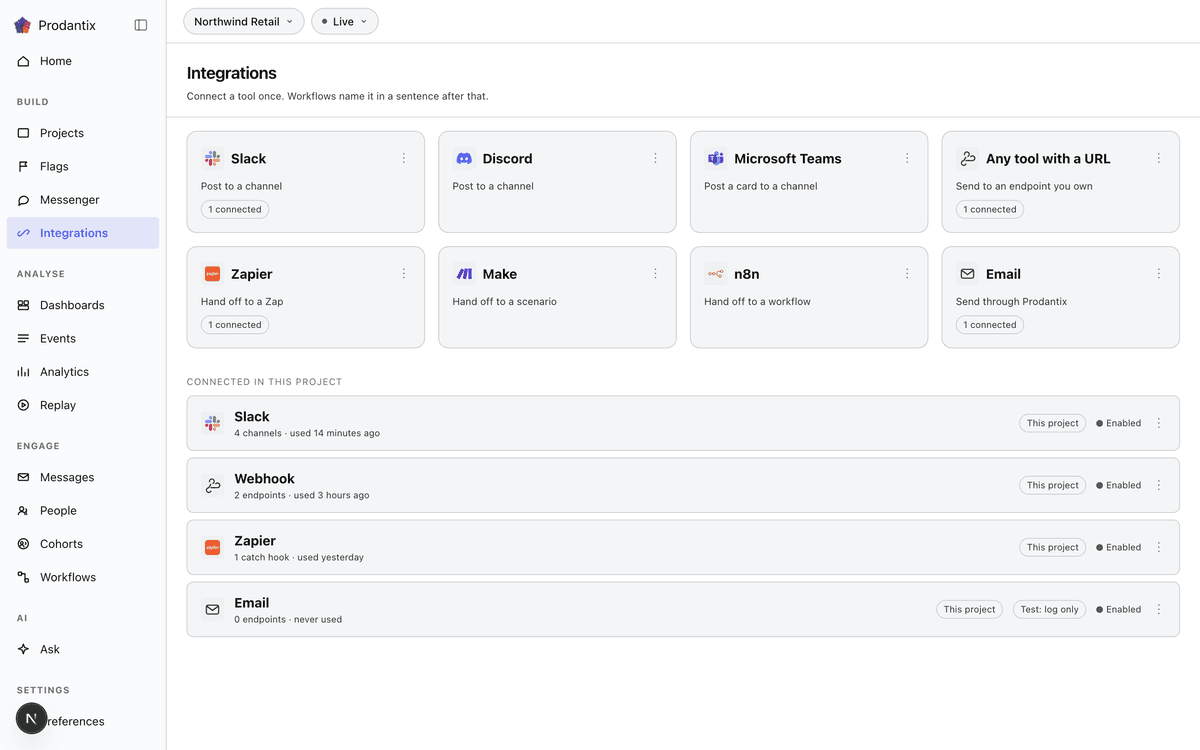
Dari halaman Integrasi
Slack dipasang dari Prodantix, sehingga aplikasi tahu untuk proyek mana ia mengirim dan kotak masuk mana yang diisi tiap kanal.
Buka Prodantix
Masuk ke Prodantix. Belum punya akun? Daftar gratis.
Pasang aplikasinya
Di halaman Integrasi, pilih Slack dan izinkan aplikasinya di ruang kerja Anda.
Pilih yang dilakukannya
Tambahkan langkah Kirim ke kanal pada alur kerja, atau hubungkan kanal ke kotak masuk Anda di halaman Komunikasi.
Data Anda dan bantuan
- Yang disimpannya
- Nama ruang kerja, kanal yang Anda pilih, dan pesan dari kanal yang Anda hubungkan ke kotak masuk. Kebijakan privasi menjelaskan berapa lama semuanya disimpan dan cara memintanya.
- Berhenti
- Cabut ruang kerja di halaman Integrasi di Prodantix dan tokennya langsung dihapus. Menghapus aplikasi dari ruang kerja dilakukan di Slack.
- Bantuan
- Tulis ke support@prodantix.com, atau baca panduan integrasi. Pesan ke aplikasi di Slack juga mengarahkan Anda ke keduanya.
Bawa Prodantix ke Slack
Pasang dari Prodantix, lalu pilih ke mana ia mengirim dan kanal mana yang dibacanya.