Prodantix dans Slack
Publiez les mises à jour des workflows dans les canaux que lit votre équipe, et répondez depuis la boîte de réception Prodantix à ceux qui demandent de l’aide dans Slack.
Ce que fait l’application dans Slack
Les mises à jour dans le bon canal
Ajoutez une étape « Publier dans un canal » à un workflow Prodantix et choisissez le canal. Prodantix y publie à chaque exécution du workflow, ou regroupe les exécutions dans un récapitulatif horaire ou quotidien.
Des canaux Slack comme boîte de réception
Connectez un canal où vos clients ou collègues demandent de l’aide. Chaque nouveau message devient une conversation dans la boîte de réception Prodantix, les réponses du fil s’y ajoutent, et vos réponses depuis Prodantix sont publiées dans le même fil.
- Seulement là où vous le dites
- L’application ne publie que dans les canaux que vous choisissez, et ne conserve que les messages des canaux que vous connectez à une boîte de réception.
- Nomme la personne
- Chaque message venu de Slack est rangé sous la personne qui l’a écrit, nommée d’après son profil Slack.
- Des réponses dans le fil
- Une réponse envoyée depuis la boîte de réception Prodantix est publiée dans le même fil Slack, jamais comme un nouveau message.
Configurez-la dans Prodantix
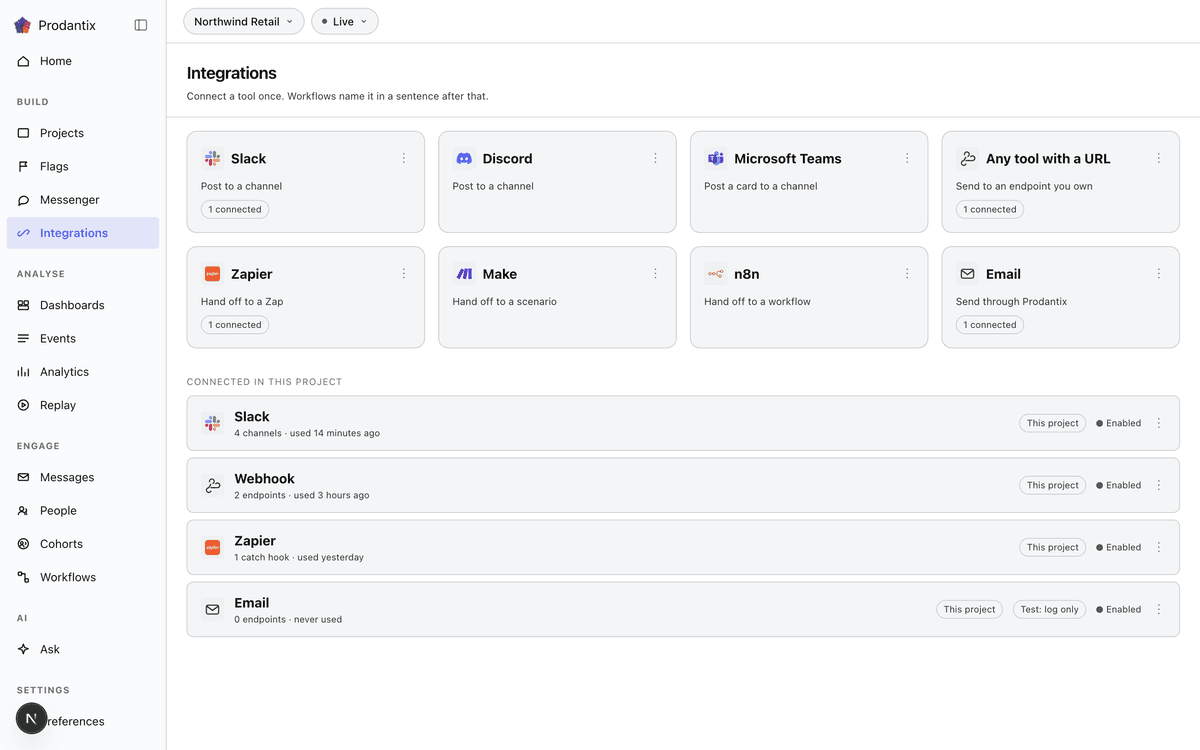
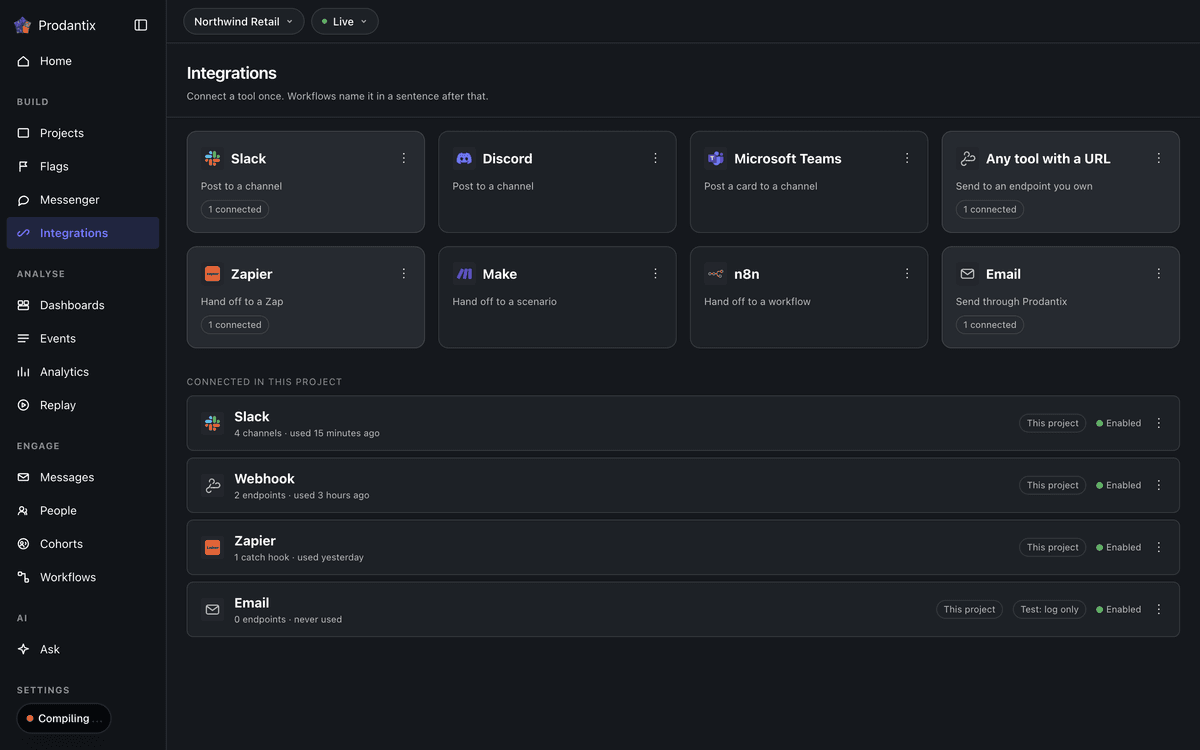
Depuis la page Intégrations
Slack s’installe depuis Prodantix : l’application sait pour quel projet elle publie et quelle boîte de réception chaque canal alimente.
Ouvrez Prodantix
Connectez-vous à Prodantix. Pas encore de compte ? Inscrivez-vous gratuitement.
Installez l’application
Sur la page Intégrations, choisissez Slack et autorisez l’application dans votre espace de travail.
Choisissez ce qu’elle fait
Ajoutez une étape « Publier dans un canal » à un workflow, ou connectez un canal à votre boîte de réception sur la page Communications.
Vos données et l’aide
- Ce qu’elle conserve
- Le nom de l’espace de travail, les canaux que vous choisissez et les messages des canaux connectés à une boîte de réception. La politique de confidentialité précise combien de temps ils sont conservés et comment les demander.
- Partir
- Révoquez l’espace de travail sur la page Intégrations de Prodantix et son jeton est supprimé aussitôt. Retirer l’application de l’espace de travail se fait dans Slack.
- Aide
- Écrivez à support@prodantix.com, ou lisez le guide des intégrations. Un message à l’application dans Slack vous renvoie aussi vers les deux.
Faites entrer Prodantix dans Slack
Installez-la depuis Prodantix, puis choisissez où elle publie et quels canaux elle lit.