Prodantix en Slack
Publique las novedades de los flujos de trabajo en los canales que lee su equipo y responda desde la bandeja de entrada de Prodantix a quien pide ayuda en Slack.
Lo que hace la aplicación en Slack
Novedades en el canal adecuado
Añada un paso «Publicar en un canal» a un flujo de trabajo de Prodantix y elija el canal. Prodantix publica allí cada vez que se ejecuta el flujo, o reúne las ejecuciones en un resumen por hora o por día.
Canales de Slack como bandeja de entrada
Conecte un canal donde clientes o colegas piden ayuda. Cada mensaje nuevo se convierte en una conversación en la bandeja de entrada de Prodantix, las respuestas del hilo se suman a ella, y sus respuestas desde Prodantix se publican en el mismo hilo.
- Solo donde usted diga
- La aplicación publica solo en los canales que usted elige y guarda mensajes solo de los canales que conecta a una bandeja de entrada.
- Nombra a la persona
- Cada mensaje de Slack se archiva a nombre de quien lo escribió, con el nombre de su perfil de Slack.
- Respuestas en el hilo
- Una respuesta desde la bandeja de entrada de Prodantix se publica en el mismo hilo de Slack, nunca como un mensaje nuevo.
Configúrela en Prodantix
Desde la página Integraciones
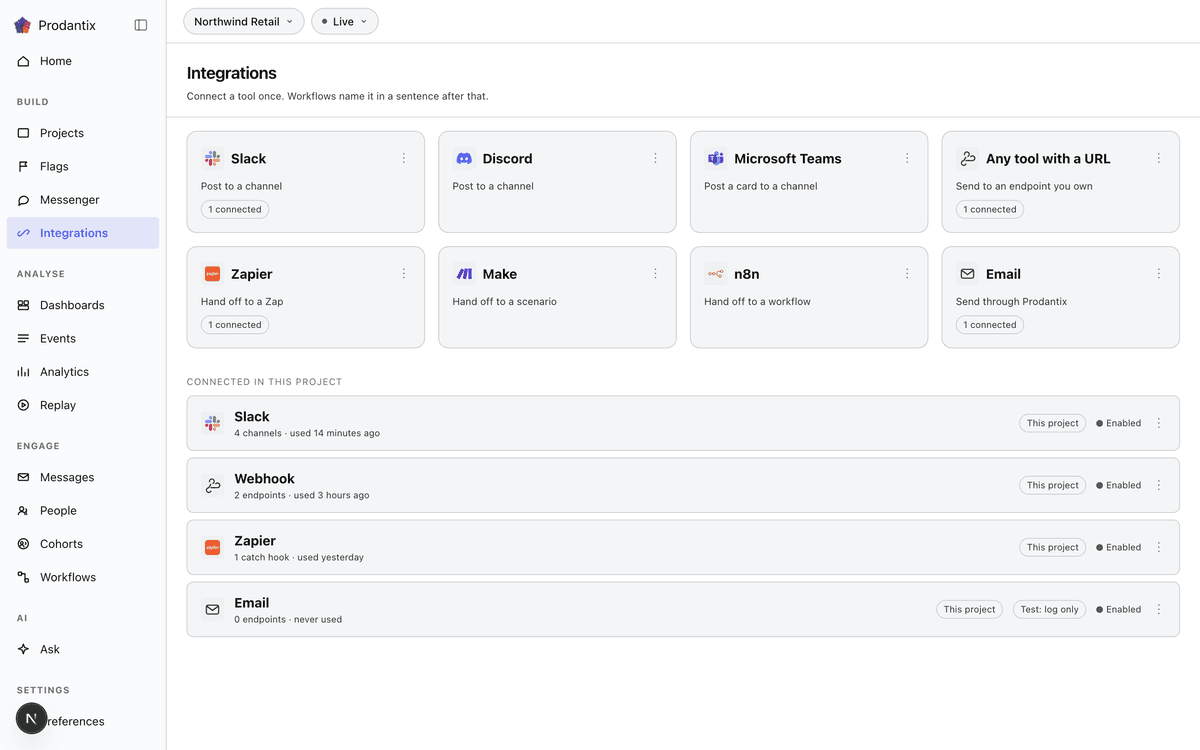
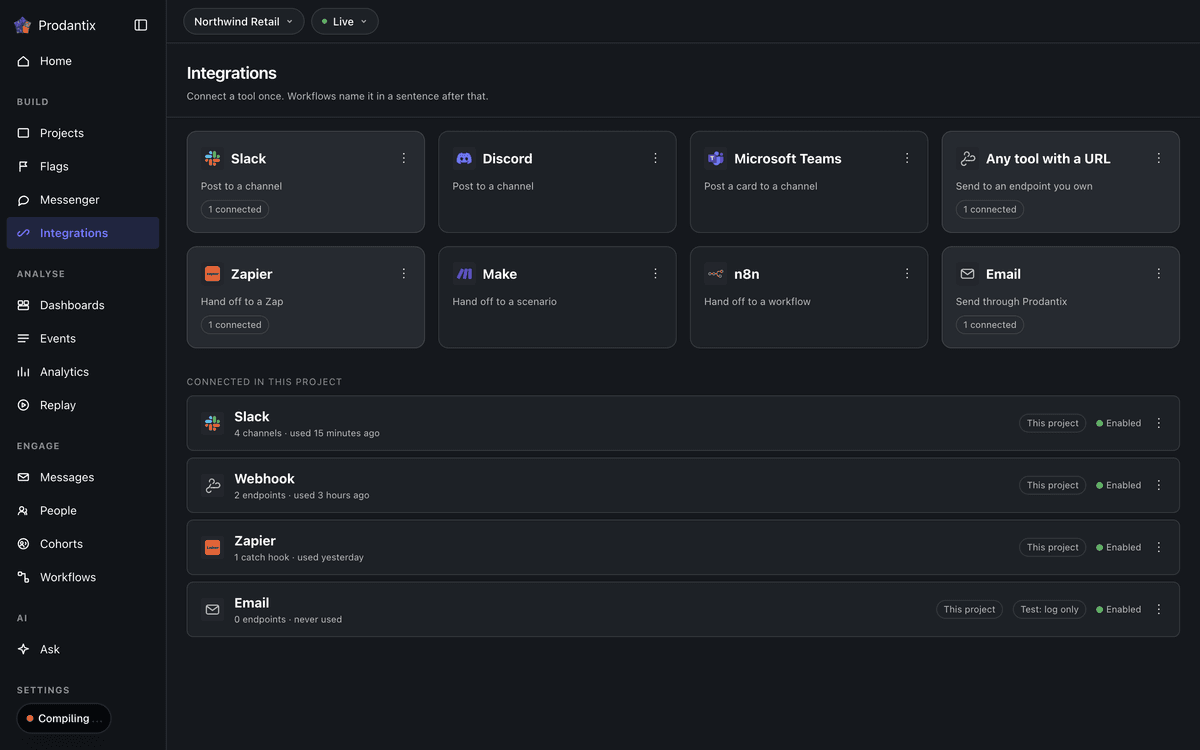
Slack se instala desde Prodantix, así que la aplicación sabe para qué proyecto publica y qué bandeja de entrada alimenta cada canal.
Abra Prodantix
Inicie sesión en Prodantix. ¿Aún no tiene cuenta? Regístrese gratis.
Instale la aplicación
En la página Integraciones, elija Slack y permita la aplicación en su espacio de trabajo.
Elija lo que hace
Añada un paso «Publicar en un canal» a un flujo de trabajo, o conecte un canal a su bandeja de entrada en la página Comunicaciones.
Sus datos y ayuda
- Lo que guarda
- El nombre del espacio de trabajo, los canales que elige y los mensajes de los canales que conecta a una bandeja de entrada. La política de privacidad indica cuánto tiempo se guardan y cómo solicitarlos.
- Dejar de usarla
- Revoque el espacio de trabajo en la página Integraciones de Prodantix y su token se elimina al instante. Quitar la aplicación del espacio de trabajo se hace en Slack.
- Ayuda
- Escriba a support@prodantix.com o lea la guía de integraciones. Un mensaje a la aplicación en Slack también le indica ambos.
Lleve Prodantix a Slack
Instálela desde Prodantix y elija dónde publica y qué canales lee.