占位图Slack 工作区中的 Prodantix此处将放置已安装应用的真实截图。
应用在 Slack 中做什么
更新发到对的频道
在 Prodantix 工作流中添加“发布到频道”步骤并选择频道。每次工作流运行时 Prodantix 都会在那里发布,也可以把多次运行汇总为每小时或每天的摘要。
占位图频道中的一条工作流消息此处将放置已安装应用的真实截图。
把 Slack 频道当作收件箱
连接客户或同事求助的频道。每条新消息都会成为 Prodantix 收件箱中的一个会话,线程回复会并入其中,你在 Prodantix 中的回复会发回同一线程。
占位图一个客户线程以及来自 Prodantix 的回复此处将放置已安装应用的真实截图。
- 只在你指定的地方
- 应用只会在你选择的频道中发布,也只会保留你连接到收件箱的频道中的消息。
- 标明发信人
- 来自 Slack 的每条消息都会归到写下它的人名下,名字取自其 Slack 个人资料。
- 在线程中回复
- 从 Prodantix 收件箱发出的回复会发到同一个 Slack 线程中,绝不会作为新消息发出。
在 Prodantix 中设置
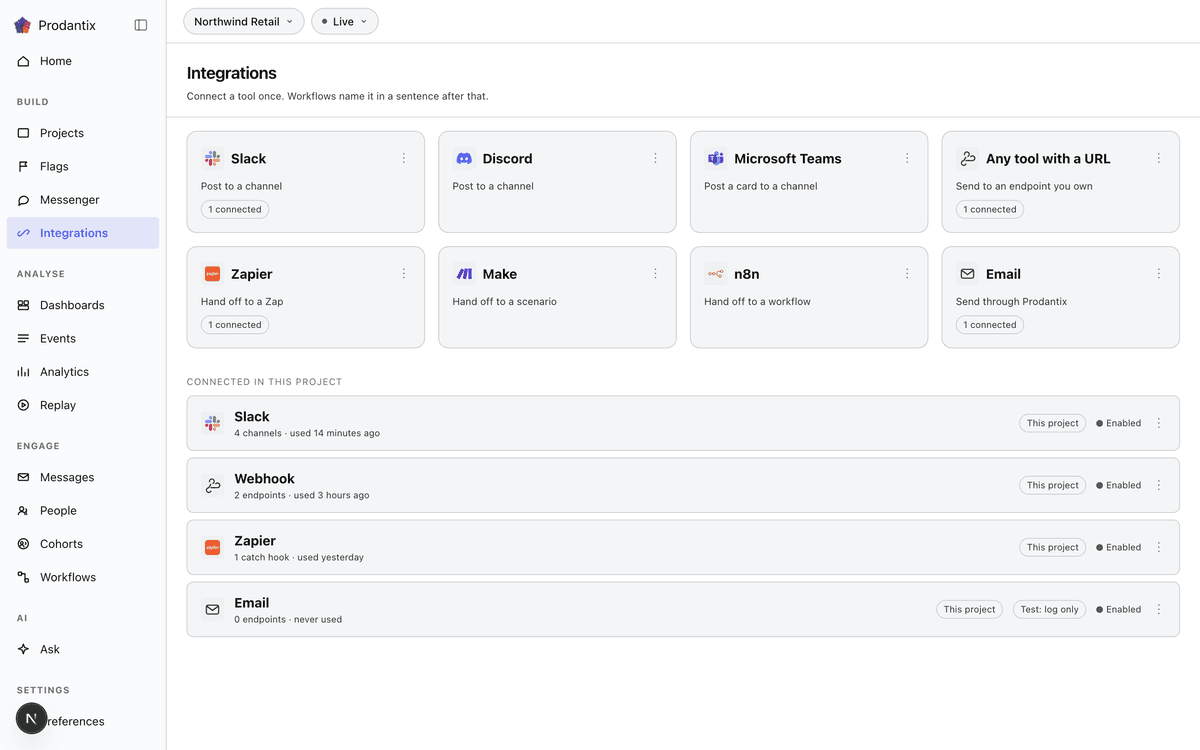
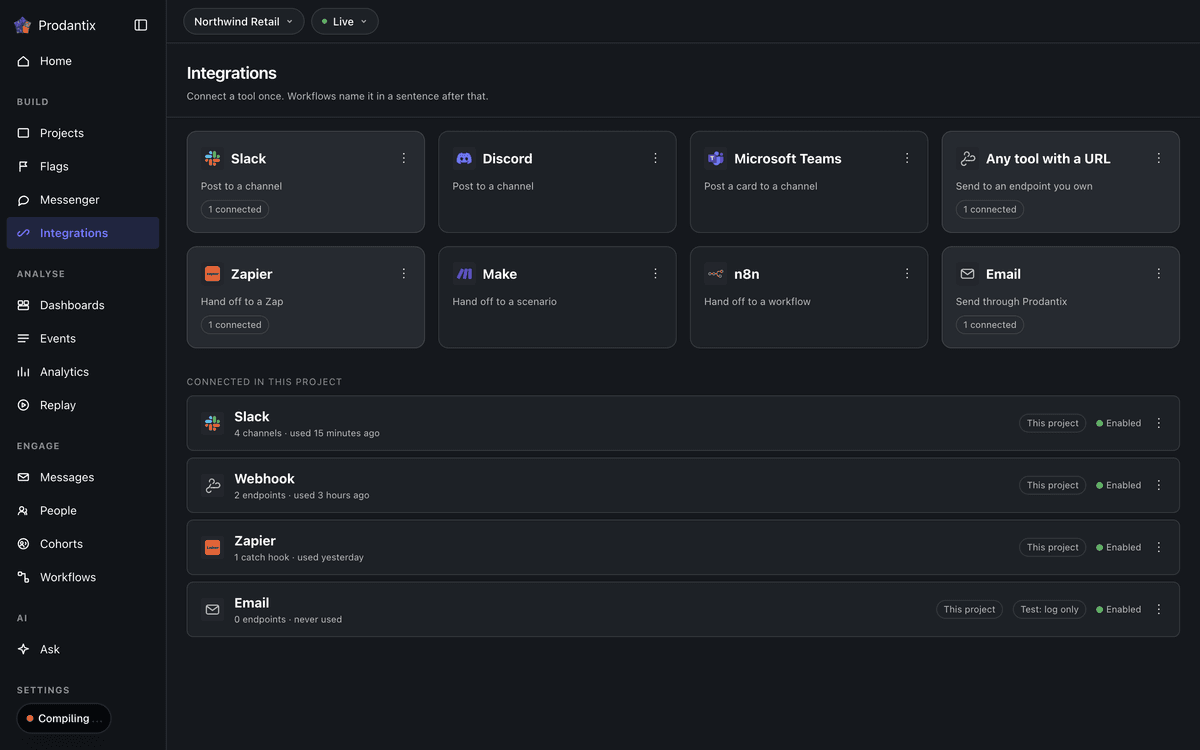
从集成页面
Slack 是从 Prodantix 安装的,因此应用知道自己为哪个项目发布,以及每个频道汇入哪个收件箱。
打开 Prodantix
登录 Prodantix。还没有账户?免费注册。
安装应用
在集成页面选择 Slack,并在你的工作区中允许该应用。
选择它要做的事
在工作流中添加“发布到频道”步骤,或在沟通页面把频道连接到你的收件箱。
你的数据与帮助
- 保留哪些内容
- 工作区名称、你选择的频道,以及你连接到收件箱的频道中的消息。隐私政策说明了保留多久以及如何索取。
- 停止使用
- 在 Prodantix 的集成页面撤销该工作区,其令牌会立即删除。从工作区中移除应用需在 Slack 中完成。
- 帮助
- 发邮件至 support@prodantix.com,或阅读集成指南。在 Slack 中给应用发消息,也会得到指向这两处的回复。