Slack 속 Prodantix
팀이 읽는 채널에 워크플로 소식을 게시하고, Slack에서 도움을 요청하는 사람에게 Prodantix 받은편지함에서 답하세요.
자리 표시자Slack 워크스페이스 속 Prodantix설치된 앱의 실제 스크린샷이 이 자리에 들어갑니다.
Slack에서 앱이 하는 일
알맞은 채널로 가는 소식
Prodantix 워크플로에 "채널에 게시" 단계를 추가하고 채널을 고르세요. 워크플로가 실행될 때마다 Prodantix가 그곳에 게시하거나, 실행 내역을 시간별 또는 일별 요약으로 모읍니다.
자리 표시자채널에 올라온 워크플로 메시지설치된 앱의 실제 스크린샷이 이 자리에 들어갑니다.
받은편지함이 되는 Slack 채널
고객이나 동료가 도움을 요청하는 채널을 연결하세요. 새 메시지는 Prodantix 받은편지함에서 대화가 되고, 스레드 답글이 그 대화에 합류하며, Prodantix에서 보낸 답변은 같은 스레드에 게시됩니다.
자리 표시자Prodantix의 답변이 달린 고객 스레드설치된 앱의 실제 스크린샷이 이 자리에 들어갑니다.
- 지정한 곳에서만
- 앱은 고른 채널에만 게시하고, 받은편지함에 연결한 채널의 메시지만 보관합니다.
- 보낸 사람을 이름으로
- Slack에서 온 메시지는 작성자 이름으로 기록되며, 이름은 그 사람의 Slack 프로필에서 가져옵니다.
- 스레드 안의 답변
- Prodantix 받은편지함에서 보낸 답변은 같은 Slack 스레드에 게시되며, 새 메시지로 올라가지 않습니다.
Prodantix에서 설정하기
통합 페이지에서
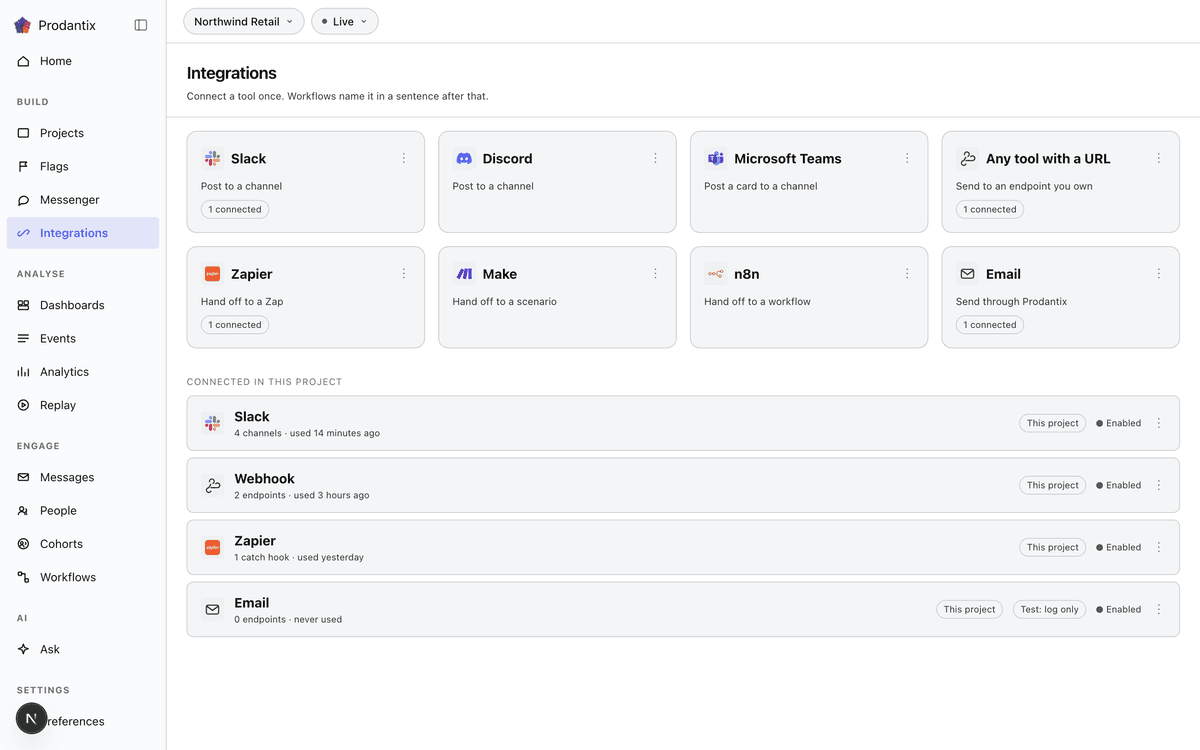
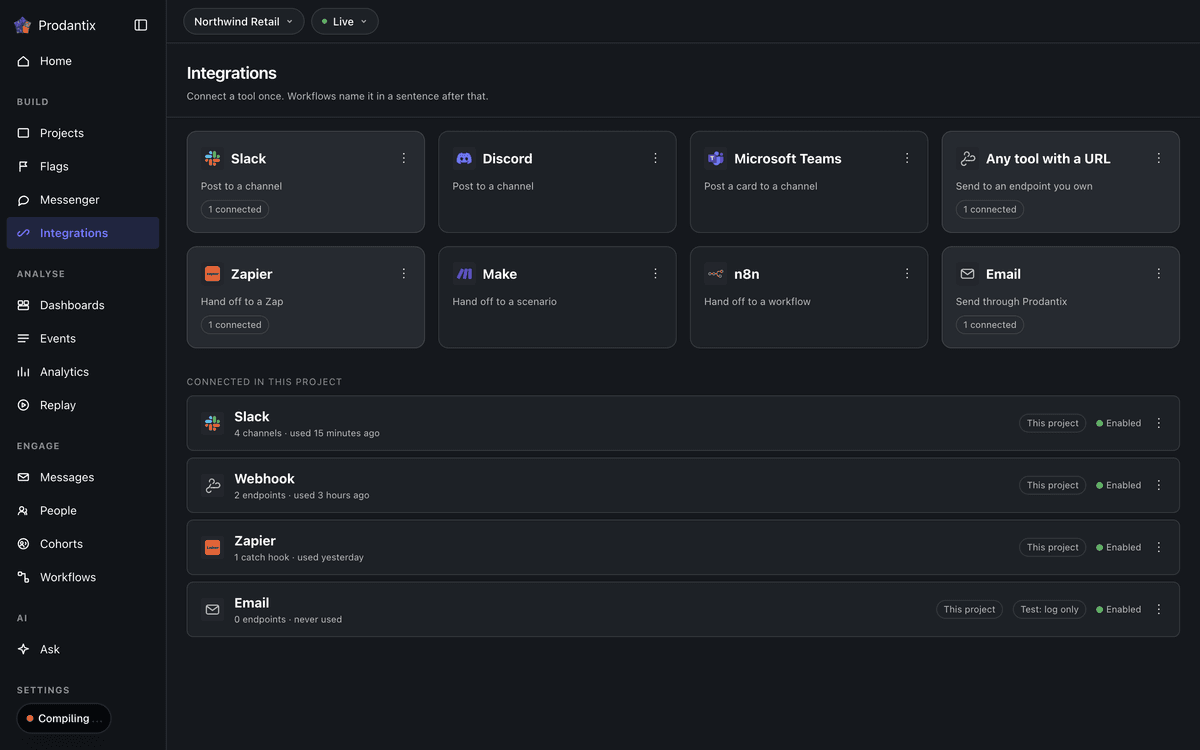
Slack은 Prodantix에서 설치하므로, 앱은 어느 프로젝트를 위해 게시하는지, 각 채널이 어느 받은편지함으로 들어가는지 알고 있습니다.
Prodantix 열기
Prodantix에 로그인하세요. 아직 계정이 없나요? 무료로 가입.
앱 설치
통합 페이지에서 Slack을 고르고 워크스페이스에서 앱을 허용하세요.
할 일 고르기
워크플로에 "채널에 게시" 단계를 추가하거나, 커뮤니케이션 페이지에서 채널을 받은편지함에 연결하세요.
데이터와 도움말
- 보관하는 정보
- 워크스페이스 이름, 고른 채널, 받은편지함에 연결한 채널의 메시지입니다. 보관 기간과 요청 방법은 개인정보처리방침에 나와 있습니다.
- 그만두기
- Prodantix 통합 페이지에서 워크스페이스를 해제하면 토큰이 즉시 삭제됩니다. 워크스페이스에서 앱을 제거하는 일은 Slack에서 합니다.
- 도움말
- support@prodantix.com로 문의하거나 통합 가이드를 읽어 보세요. Slack에서 앱에 메시지를 보내도 두 곳을 안내합니다.