Slack の中の Prodantix
チームが読むチャンネルにワークフローの更新を投稿し、Slack で助けを求める人に Prodantix の受信トレイから返信できます。
プレースホルダーSlack ワークスペースの中の Prodantixここにはインストール済みアプリの実際のスクリーンショットが入ります。
Slack でアプリができること
更新を適切なチャンネルへ
Prodantix のワークフローに「チャンネルに投稿」ステップを追加し、チャンネルを選びます。ワークフローが実行されるたびに Prodantix がそこへ投稿するか、実行を 1 時間ごとまたは 1 日ごとのまとめにします。
プレースホルダーチャンネル内のワークフローのメッセージここにはインストール済みアプリの実際のスクリーンショットが入ります。
Slack チャンネルを受信トレイに
顧客や同僚が助けを求めるチャンネルを接続します。新しいメッセージはそれぞれ Prodantix の受信トレイで会話になり、スレッドの返信もそこに加わり、Prodantix からの返信は同じスレッドに投稿されます。
プレースホルダーProdantix からの返信が付いた顧客のスレッドここにはインストール済みアプリの実際のスクリーンショットが入ります。
- 指定した場所だけ
- アプリが投稿するのは選んだチャンネルだけで、メッセージを保存するのは受信トレイに接続したチャンネルだけです。
- 送信者の名前を表示
- Slack からのメッセージはそれぞれ書いた人の名前で記録され、名前はその人の Slack プロフィールから取られます。
- スレッド内で返信
- Prodantix の受信トレイからの返信は同じ Slack スレッドに投稿され、新しいメッセージにはなりません。
Prodantix で設定する
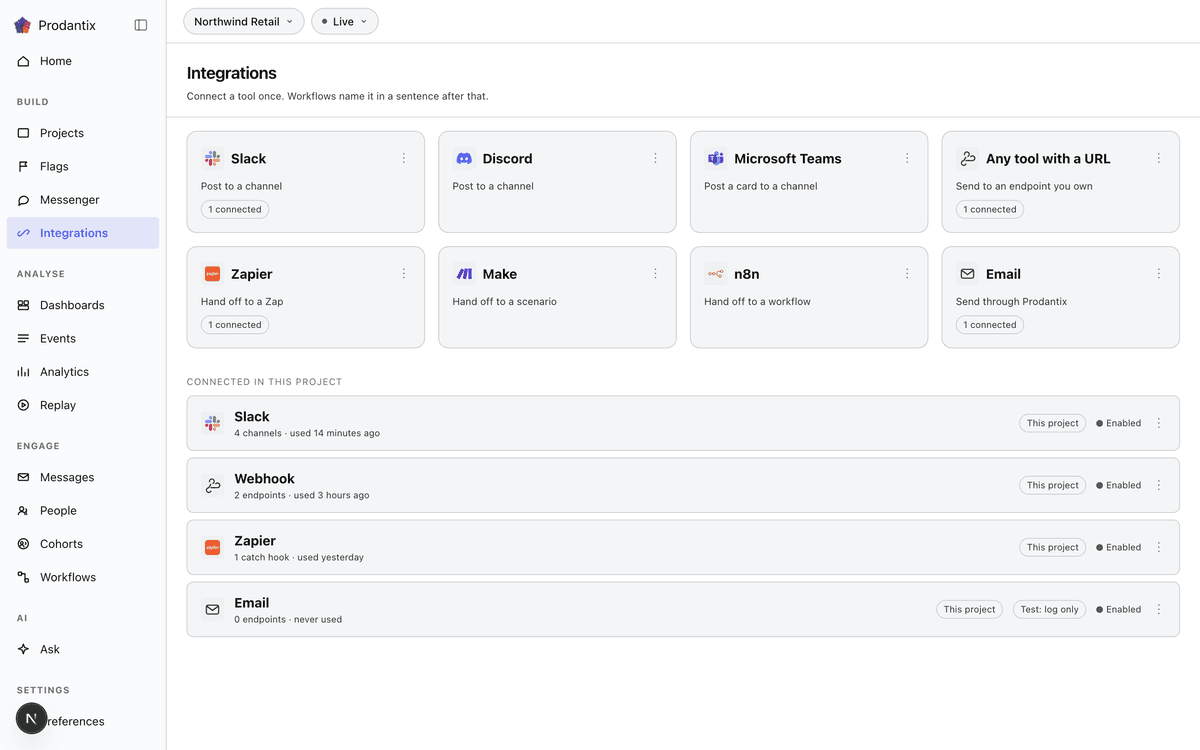
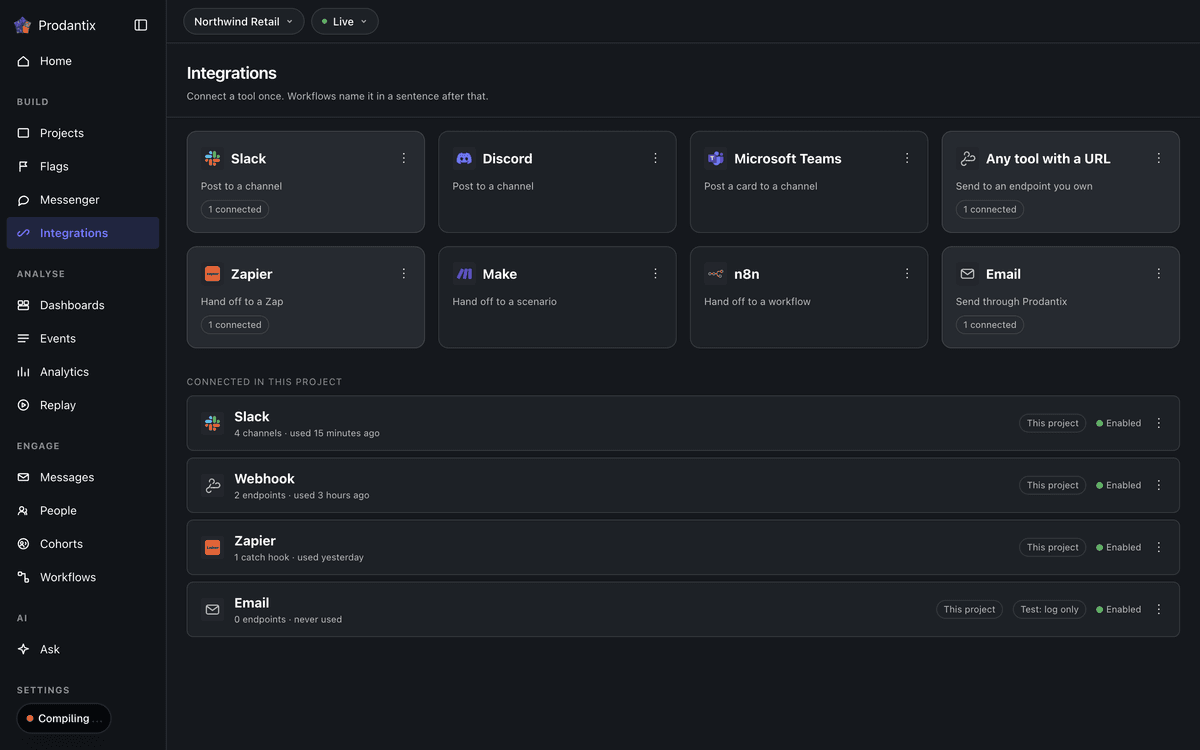
連携ページから
Slack は Prodantix からインストールするので、アプリはどのプロジェクトのために投稿するか、各チャンネルがどの受信トレイにつながるかを把握しています。
Prodantix を開く
Prodantix にサインインします。アカウントがまだない場合は無料で登録。
アプリをインストール
連携ページで Slack を選び、ワークスペースでアプリを許可します。
何をさせるか選ぶ
ワークフローに「チャンネルに投稿」ステップを追加するか、コミュニケーションページでチャンネルを受信トレイに接続します。
データとサポート
- 保存するもの
- ワークスペース名、選んだチャンネル、受信トレイに接続したチャンネルのメッセージです。保存期間と開示の求め方はプライバシーポリシーに記載しています。
- 利用をやめる
- Prodantix の連携ページでワークスペースを取り消すと、そのトークンはすぐに削除されます。ワークスペースからアプリを外すのは Slack で行います。
- ヘルプ
- support@prodantix.com までご連絡いただくか、連携ガイドをご覧ください。Slack でアプリにメッセージを送っても、この両方を案内します。