Prodantix in Slack
Posten Sie Workflow-Updates in die Kanäle, die Ihr Team liest, und antworten Sie aus dem Prodantix-Posteingang allen, die in Slack um Hilfe bitten.
Was die App in Slack tut
Updates im richtigen Kanal
Fügen Sie einem Prodantix-Workflow den Schritt „In einem Kanal posten“ hinzu und wählen Sie den Kanal. Prodantix postet dort bei jedem Lauf des Workflows oder fasst die Läufe in einer stündlichen oder täglichen Zusammenfassung zusammen.
Slack-Kanäle als Posteingang
Verbinden Sie einen Kanal, in dem Kunden oder Kollegen um Hilfe bitten. Jede neue Nachricht wird zu einer Unterhaltung im Prodantix-Posteingang, Antworten im Thread kommen hinzu, und Ihre Antworten aus Prodantix landen im selben Thread.
- Nur dort, wo Sie es sagen
- Die App postet nur in die Kanäle, die Sie wählen, und speichert Nachrichten nur aus Kanälen, die Sie mit einem Posteingang verbinden.
- Nennt die Person
- Jede Nachricht aus Slack wird unter der Person abgelegt, die sie geschrieben hat, benannt nach ihrem Slack-Profil.
- Antworten im Thread
- Eine Antwort aus dem Prodantix-Posteingang landet im selben Slack-Thread, nie als neue Nachricht.
In Prodantix einrichten
Über die Seite Integrationen
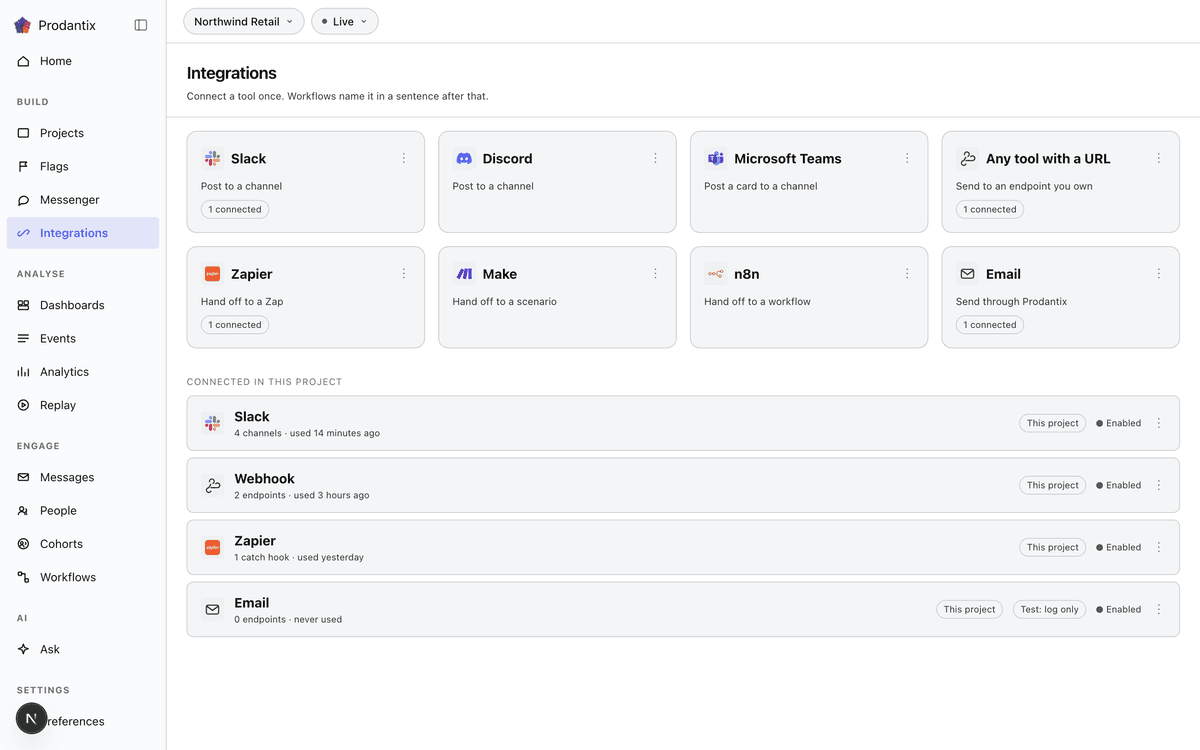
Slack wird aus Prodantix installiert, daher weiß die App, für welches Projekt sie postet und welchen Posteingang jeder Kanal speist.
Prodantix öffnen
Melden Sie sich bei Prodantix an. Noch kein Konto? Kostenlos registrieren.
Die App installieren
Wählen Sie auf der Seite Integrationen Slack und erlauben Sie die App in Ihrem Workspace.
Festlegen, was sie tut
Fügen Sie einem Workflow den Schritt „In einem Kanal posten“ hinzu oder verbinden Sie auf der Seite Kommunikation einen Kanal mit Ihrem Posteingang.
Ihre Daten und Hilfe
- Was sie speichert
- Den Namen des Workspace, die gewählten Kanäle und die Nachrichten der Kanäle, die Sie mit einem Posteingang verbinden. Die Datenschutzerklärung sagt, wie lange sie gespeichert werden und wie Sie sie anfordern.
- Beenden
- Widerrufen Sie den Workspace auf der Seite Integrationen in Prodantix, und sein Token wird sofort gelöscht. Die App aus dem Workspace entfernen Sie in Slack.
- Hilfe
- Schreiben Sie an support@prodantix.com oder lesen Sie den Leitfaden zu Integrationen. Auch eine Nachricht an die App in Slack verweist Sie auf beides.
Holen Sie Prodantix in Slack
Installieren Sie sie aus Prodantix und legen Sie dann fest, wohin sie postet und welche Kanäle sie liest.