Slack-এ Prodantix
আপনার দল যে চ্যানেল পড়ে সেখানে ওয়ার্কফ্লোর আপডেট পোস্ট করুন, আর Slack-এ যারা সাহায্য চান তাদের Prodantix ইনবক্স থেকে উত্তর দিন।
Slack-এ অ্যাপটি যা করে
সঠিক চ্যানেলে আপডেট
Prodantix ওয়ার্কফ্লোতে "চ্যানেলে পোস্ট করুন" ধাপ যোগ করে চ্যানেল বেছে নিন। ওয়ার্কফ্লো যতবার চলে Prodantix সেখানে পোস্ট করে, অথবা রানগুলো ঘণ্টা বা দিনের সারাংশে একসাথে পাঠায়।
ইনবক্স হিসেবে Slack চ্যানেল
যে চ্যানেলে গ্রাহক বা সহকর্মীরা সাহায্য চান সেটি সংযুক্ত করুন। প্রতিটি নতুন বার্তা Prodantix ইনবক্সে একটি কথোপকথন হয়, থ্রেডের উত্তর তাতে যুক্ত হয়, আর Prodantix থেকে আপনার উত্তর একই থ্রেডে পোস্ট হয়।
- শুধু যেখানে আপনি বলেন
- অ্যাপটি শুধু আপনার বাছা চ্যানেলে পোস্ট করে, আর বার্তা রাখে শুধু সেই চ্যানেলগুলো থেকে যেগুলো আপনি ইনবক্সে যুক্ত করেন।
- মানুষটির নাম দেয়
- Slack থেকে আসা প্রতিটি বার্তা লেখকের নামে রাখা হয়, নামটি তার Slack প্রোফাইল থেকে নেওয়া।
- থ্রেডের ভেতরে উত্তর
- Prodantix ইনবক্স থেকে দেওয়া উত্তর একই Slack থ্রেডে পোস্ট হয়, কখনো নতুন বার্তা হিসেবে নয়।
Prodantix-এ সেট আপ করুন
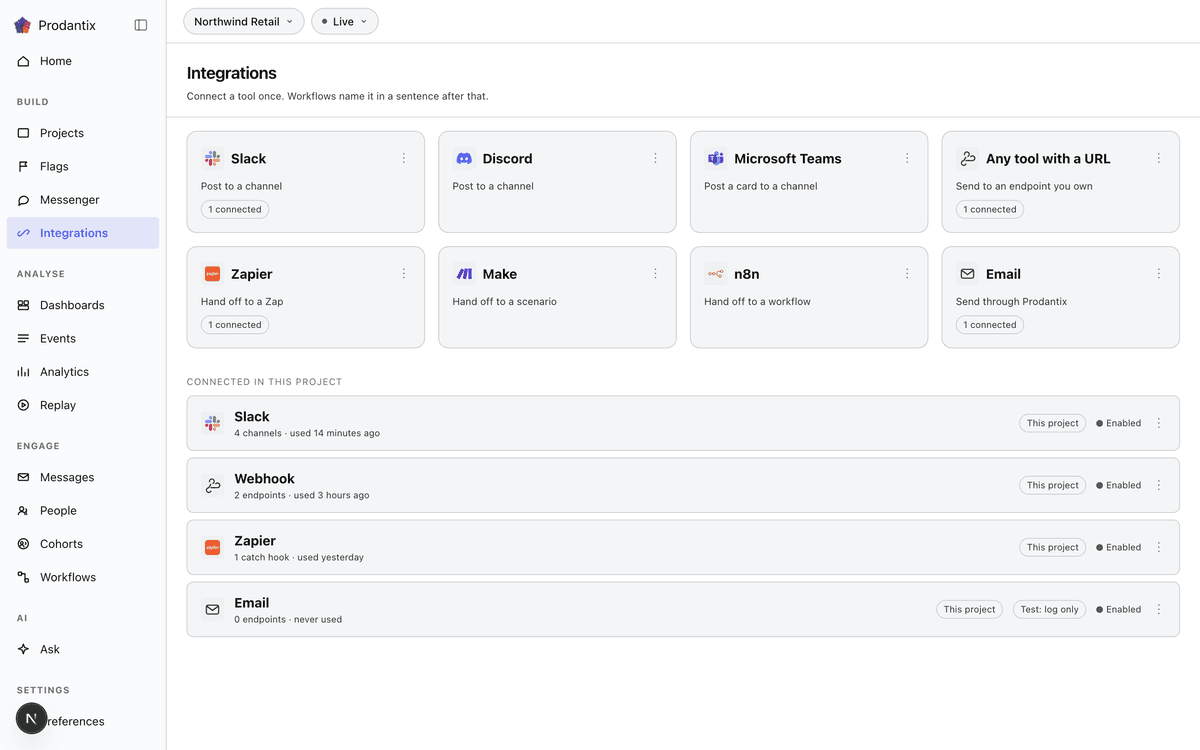
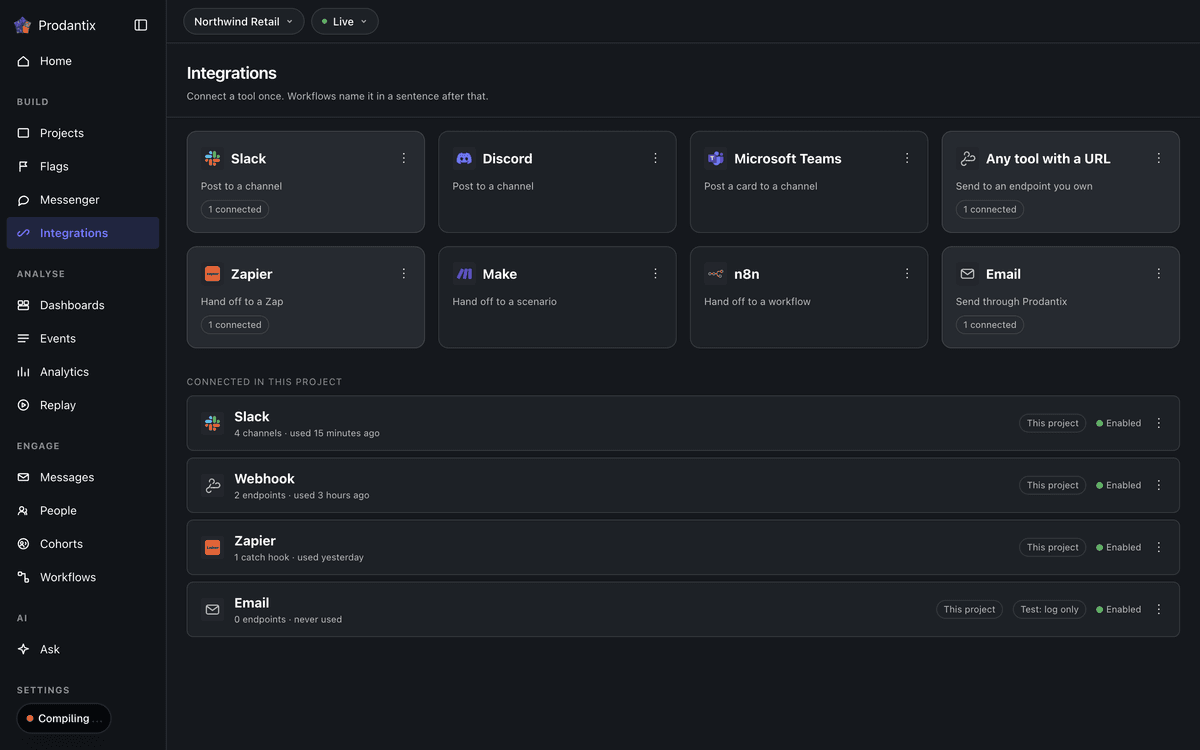
ইন্টিগ্রেশন পৃষ্ঠা থেকে
Slack ইনস্টল হয় Prodantix থেকে, তাই অ্যাপটি জানে কোন প্রজেক্টের জন্য পোস্ট করছে আর প্রতিটি চ্যানেল কোন ইনবক্সে যায়।
Prodantix খুলুন
Prodantix-এ সাইন ইন করুন। এখনো অ্যাকাউন্ট নেই? বিনামূল্যে সাইন আপ করুন।
অ্যাপটি ইনস্টল করুন
ইন্টিগ্রেশন পৃষ্ঠায় Slack বেছে নিন এবং আপনার ওয়ার্কস্পেসে অ্যাপটিকে অনুমতি দিন।
এটি কী করবে বেছে নিন
ওয়ার্কফ্লোতে "চ্যানেলে পোস্ট করুন" ধাপ যোগ করুন, অথবা কমিউনিকেশনস পৃষ্ঠায় একটি চ্যানেল আপনার ইনবক্সে যুক্ত করুন।
আপনার ডেটা ও সাহায্য
- যা রাখা হয়
- ওয়ার্কস্পেসের নাম, আপনার বাছা চ্যানেল, আর ইনবক্সে যুক্ত চ্যানেলের বার্তা। কতদিন রাখা হয় এবং কীভাবে চাইবেন তা গোপনীয়তা নীতি-এ বলা আছে।
- ছেড়ে যাওয়া
- Prodantix-এর ইন্টিগ্রেশন পৃষ্ঠা থেকে ওয়ার্কস্পেসটি প্রত্যাহার করুন, এর টোকেন সঙ্গে সঙ্গে মুছে যায়। ওয়ার্কস্পেস থেকে অ্যাপ সরানো হয় Slack-এ।
- সাহায্য
- support@prodantix.com-এ লিখুন, অথবা ইন্টিগ্রেশন গাইড পড়ুন। Slack-এ অ্যাপকে বার্তা পাঠালেও সে এই দুটির পথ দেখায়।
Prodantix-কে Slack-এ আনুন
Prodantix থেকে ইনস্টল করুন, তারপর বেছে নিন এটি কোথায় পোস্ট করবে আর কোন চ্যানেল পড়বে।