Prodantix داخل Slack
انشر تحديثات سير العمل في القنوات التي يقرؤها فريقك، وأجب من صندوق وارد Prodantix على من يطلبون المساعدة في Slack.
ما يفعله التطبيق في Slack
التحديثات في القناة المناسبة
أضف خطوة «النشر في قناة» إلى سير عمل في Prodantix واختر القناة. ينشر Prodantix فيها في كل مرة يعمل فيها سير العمل، أو يجمع مرات التشغيل في ملخص كل ساعة أو كل يوم.
قنوات Slack كصندوق وارد
اربط قناة يطلب فيها العملاء أو الزملاء المساعدة. تصبح كل رسالة جديدة محادثة في صندوق وارد Prodantix، وتنضم إليها الردود في السلسلة، وتُنشر إجاباتك من Prodantix في السلسلة نفسها.
- فقط حيث تحدد
- لا ينشر التطبيق إلا في القنوات التي تختارها، ولا يحتفظ بالرسائل إلا من القنوات التي تربطها بصندوق وارد.
- يذكر الشخص باسمه
- تُحفظ كل رسالة من Slack باسم من كتبها، ويُؤخذ الاسم من ملفه الشخصي في Slack.
- الردود داخل السلسلة
- يُنشر الرد من صندوق وارد Prodantix في سلسلة Slack نفسها، ولا يُنشر أبدًا كرسالة جديدة.
جهّزه في Prodantix
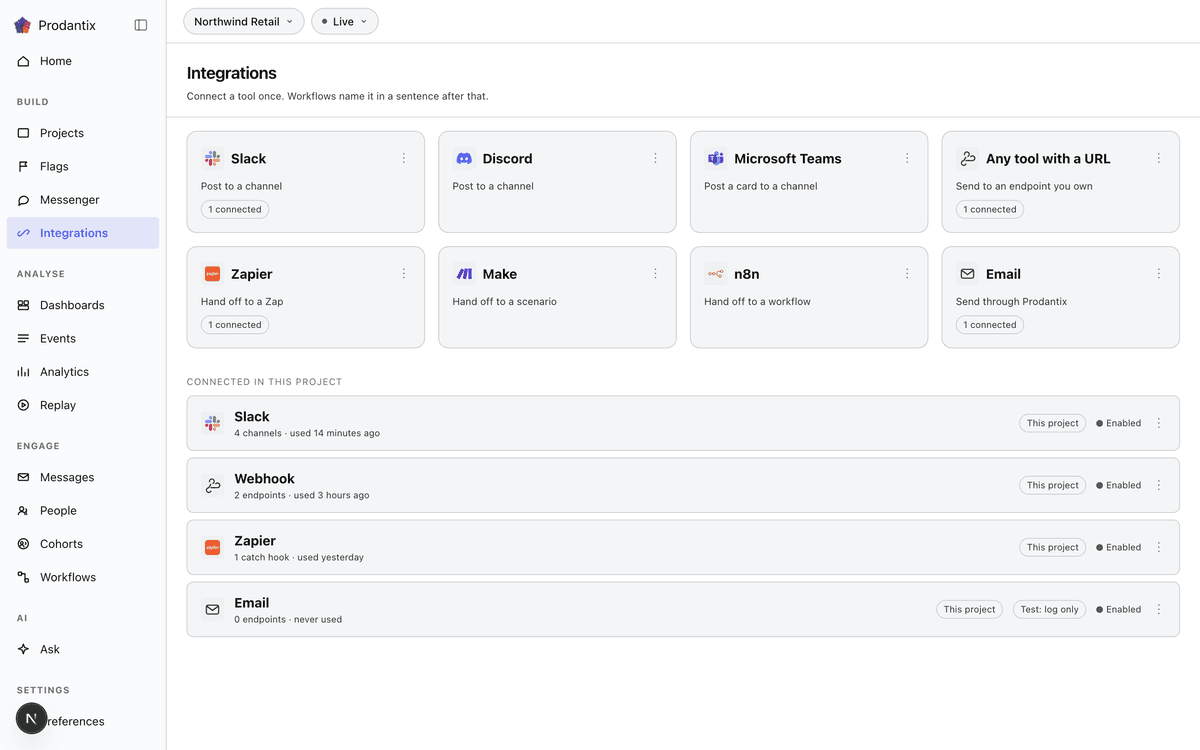
من صفحة التكاملات
يُثبَّت Slack من Prodantix، لذا يعرف التطبيق المشروع الذي ينشر له وصندوق الوارد الذي تغذيه كل قناة.
افتح Prodantix
سجّل الدخول إلى Prodantix. ليس لديك حساب بعد؟ سجّل مجانًا.
ثبّت التطبيق
في صفحة التكاملات، اختر Slack واسمح بالتطبيق في مساحة عملك.
اختر ما يفعله
أضف خطوة «النشر في قناة» إلى سير عمل، أو اربط قناة بصندوق الوارد من صفحة الاتصالات.
بياناتك والمساعدة
- ما يحتفظ به
- اسم مساحة العمل، والقنوات التي تختارها، ورسائل القنوات التي تربطها بصندوق وارد. توضح سياسة الخصوصية مدة الاحتفاظ بها وكيف تطلبها.
- المغادرة
- ألغِ مساحة العمل من صفحة التكاملات في Prodantix فيُحذف رمزها فورًا. أما إزالة التطبيق من مساحة العمل فتتم في Slack.
- المساعدة
- راسل support@prodantix.com، أو اقرأ دليل التكاملات. والرسالة التي ترسلها إلى التطبيق في Slack تدلك على المكانين أيضًا.
أحضر Prodantix إلى Slack
ثبّته من Prodantix، ثم اختر أين ينشر وأي القنوات يقرأ.