Prodantix በSlack ውስጥ
የስራ ፍሰት ዝማኔዎችን ቡድንዎ ወደሚያነባቸው ቻናሎች ይለጥፉ፣ በSlack እርዳታ ለሚጠይቁ ሰዎች ደግሞ ከProdantix የመልእክት ሳጥን ይመልሱ።
ቦታ ያዥProdantix በአንድ የSlack የስራ ቦታ ውስጥከተጫነው መተግበሪያ የተወሰደ እውነተኛ ቅጽበታዊ ገጽ እዚህ ይገባል።
መተግበሪያው በSlack የሚሰራው
ዝማኔዎች በትክክለኛው ቻናል
በProdantix የስራ ፍሰት ላይ «ወደ ቻናል ለጥፍ» የሚለውን ደረጃ ያክሉና ቻናሉን ይምረጡ። የስራ ፍሰቱ በሄደ ቁጥር Prodantix እዚያ ይለጥፋል፣ ወይም ሩጫዎቹን በሰዓት ወይም በቀን ማጠቃለያ ይሰበስባል።
ቦታ ያዥበቻናል ውስጥ ያለ የስራ ፍሰት መልእክትከተጫነው መተግበሪያ የተወሰደ እውነተኛ ቅጽበታዊ ገጽ እዚህ ይገባል።
የSlack ቻናሎች እንደ የመልእክት ሳጥን
ደንበኞች ወይም ባልደረቦች እርዳታ የሚጠይቁበትን ቻናል ያገናኙ። እያንዳንዱ አዲስ መልእክት በProdantix የመልእክት ሳጥን ውስጥ ውይይት ይሆናል፣ የክር ምላሾች ይቀላቀሉታል፣ ከProdantix የሚሰጡት መልስ ደግሞ ወደ ያው ክር ይለጠፋል።
ቦታ ያዥየደንበኛ ክር ከProdantix ከተሰጠ ምላሽ ጋርከተጫነው መተግበሪያ የተወሰደ እውነተኛ ቅጽበታዊ ገጽ እዚህ ይገባል።
- እርስዎ በሚሉት ቦታ ብቻ
- መተግበሪያው የሚለጥፈው እርስዎ በመረጧቸው ቻናሎች ብቻ ሲሆን መልእክቶችን የሚያስቀምጠውም ከመልእክት ሳጥን ጋር ካገናኟቸው ቻናሎች ብቻ ነው።
- ሰውየውን በስም ይጠራል
- ከSlack የመጣ እያንዳንዱ መልእክት በጻፈው ሰው ስም ይመዘገባል፣ ስሙም ከSlack መገለጫው ይወሰዳል።
- ምላሾች በክሩ ውስጥ
- ከProdantix የመልእክት ሳጥን የሚሰጥ ምላሽ እንደ አዲስ መልእክት ሳይሆን ወደ ያው የSlack ክር ይለጠፋል።
በProdantix ውስጥ ያዘጋጁት
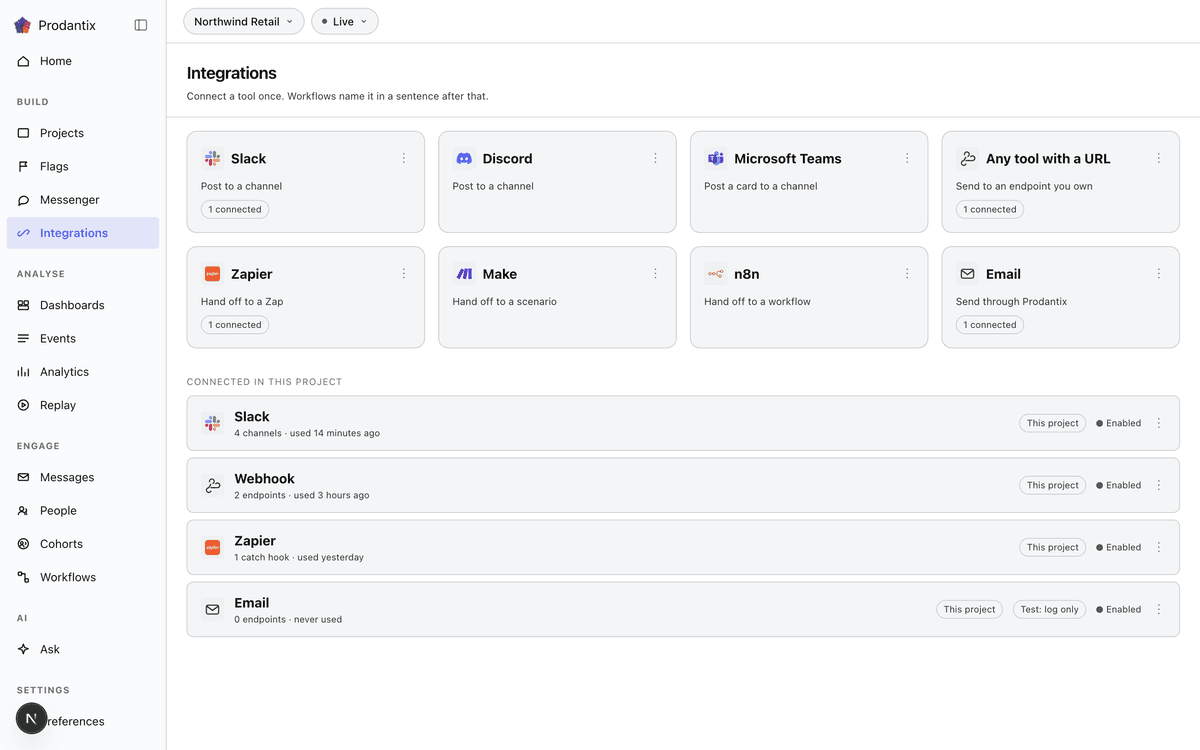
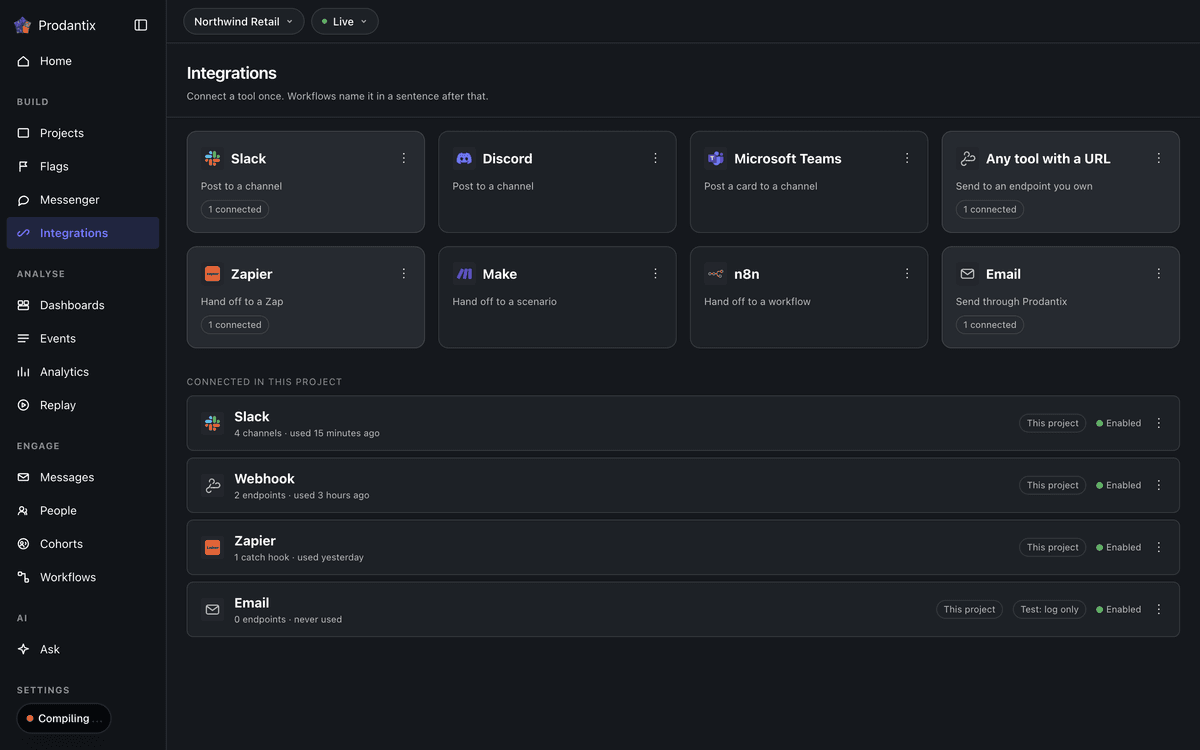
ከIntegrations ገጽ
Slack የሚጫነው ከProdantix ነው፣ ስለዚህ መተግበሪያው ለየትኛው ፕሮጀክት እንደሚለጥፍና እያንዳንዱ ቻናል የትኛውን የመልእክት ሳጥን እንደሚመግብ ያውቃል።
Prodantixን ይክፈቱ
ወደ Prodantix ይግቡ። እስካሁን መለያ የለዎትም? በነጻ ይመዝገቡ።
መተግበሪያውን ይጫኑ
በIntegrations ገጽ ላይ Slackን ይምረጡና መተግበሪያውን በስራ ቦታዎ ውስጥ ይፍቀዱ።
የሚሰራውን ይምረጡ
በስራ ፍሰት ላይ «ወደ ቻናል ለጥፍ» ደረጃ ያክሉ፣ ወይም በCommunications ገጽ ላይ ቻናልን ከመልእክት ሳጥንዎ ጋር ያገናኙ።
የእርስዎ መረጃ እና እርዳታ
- የሚያስቀምጠው
- የስራ ቦታው ስም፣ የመረጧቸው ቻናሎች እና ከመልእክት ሳጥን ጋር ያገናኟቸው ቻናሎች መልእክቶች። ምን ያህል ጊዜ እንደሚቀመጡና እንዴት እንደሚጠይቋቸው የግላዊነት መመሪያው ይገልጻል።
- መተው
- የስራ ቦታውን በProdantix የIntegrations ገጽ ላይ ይሰርዙ፣ ቶክኑም ወዲያውኑ ይጠፋል። መተግበሪያውን ከስራ ቦታው ማስወገድ የሚደረገው በSlack ነው።
- እርዳታ
- ወደ support@prodantix.com ይጻፉ፣ ወይም የIntegrations መመሪያን ያንብቡ። በSlack ውስጥ ለመተግበሪያው የሚላክ መልእክትም ወደዚያው ይመራዎታል።
Prodantixን ወደ Slack ያምጡ
ከProdantix ይጫኑት፣ ከዚያም የት እንደሚለጥፍና የትኞቹን ቻናሎች እንደሚያነብ ይምረጡ።