Prodantix в Slack
Публикуйте обновления рабочих процессов в каналах, которые читает ваша команда, и отвечайте из входящих Prodantix тем, кто просит помощи в Slack.
Что приложение делает в Slack
Обновления в нужном канале
Добавьте в рабочий процесс Prodantix шаг «Опубликовать в канале» и выберите канал. Prodantix публикует туда при каждом запуске процесса или собирает запуски в ежечасную или ежедневную сводку.
Каналы Slack как входящие
Подключите канал, где клиенты или коллеги просят помощи. Каждое новое сообщение становится беседой во входящих Prodantix, ответы в ветке присоединяются к ней, а ваши ответы из Prodantix публикуются в ту же ветку.
- Только там, где вы скажете
- Приложение публикует только в выбранные вами каналы и хранит сообщения только из каналов, которые вы подключили к входящим.
- Называет человека
- Каждое сообщение из Slack записывается на того, кто его написал, а имя берётся из его профиля в Slack.
- Ответы в ветке
- Ответ из входящих Prodantix публикуется в ту же ветку Slack, а не новым сообщением.
Настройка в Prodantix
Со страницы интеграций
Slack устанавливается из Prodantix, поэтому приложение знает, для какого проекта оно публикует и в какие входящие ведёт каждый канал.
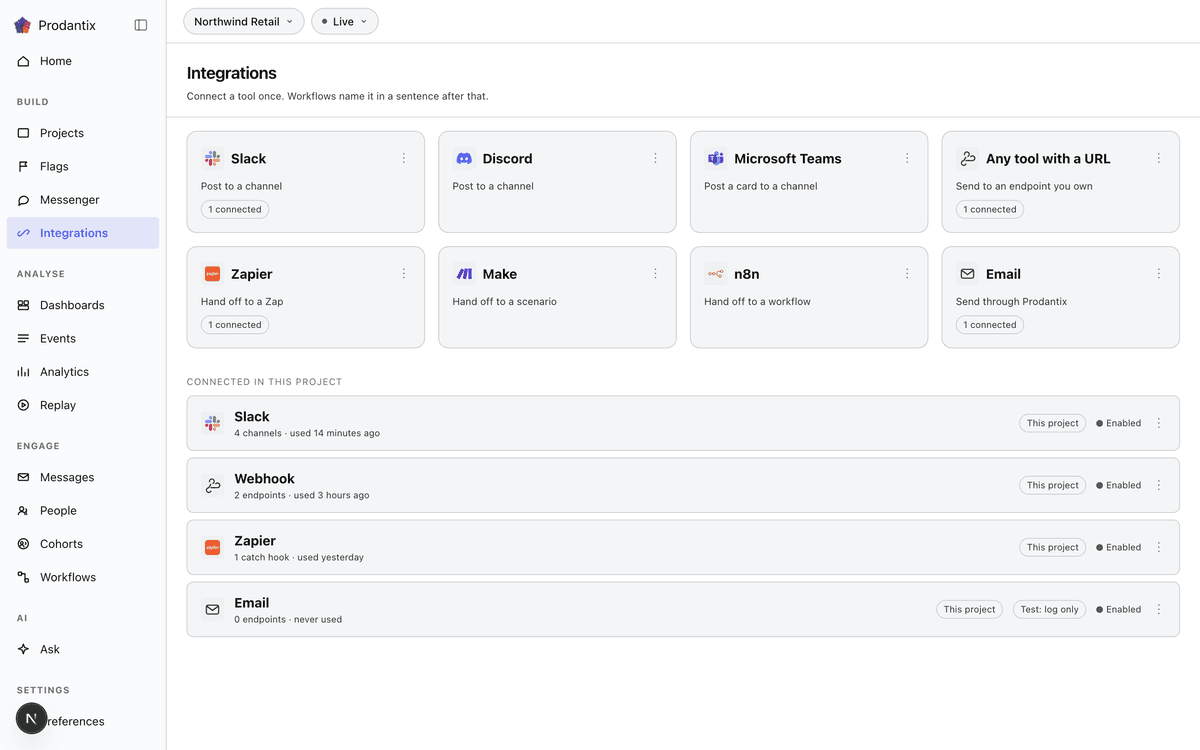
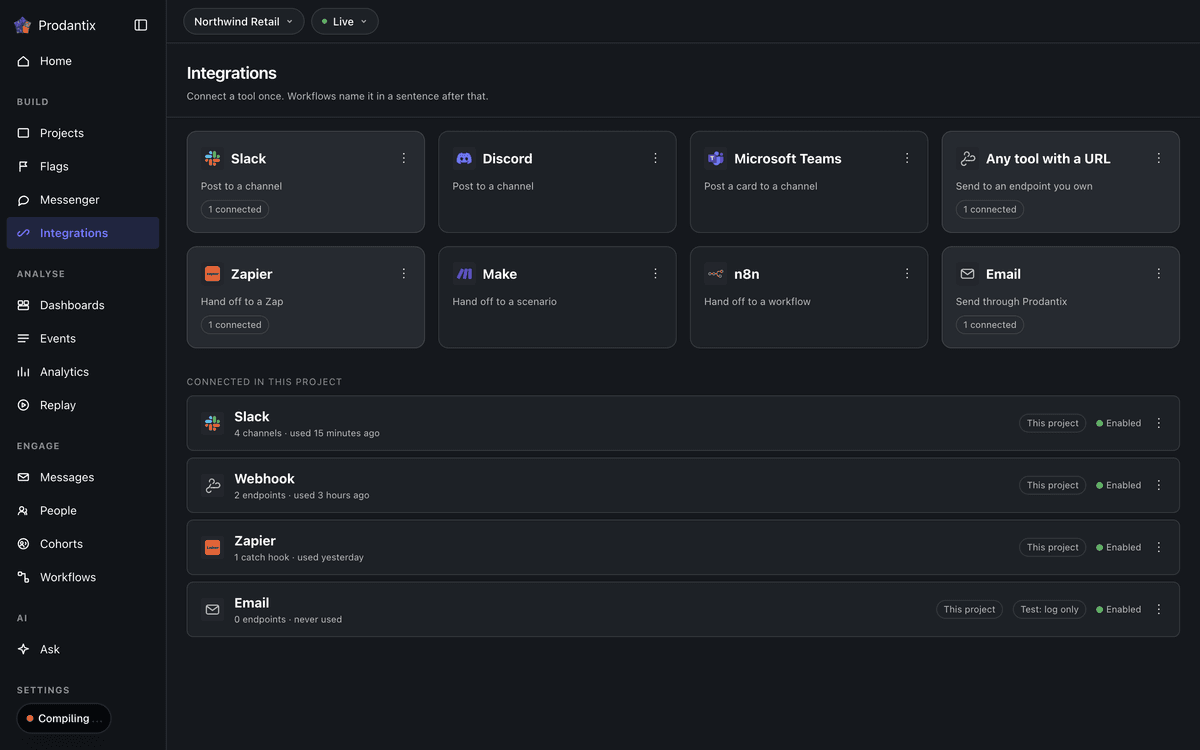
Откройте Prodantix
Войдите в Prodantix. Ещё нет аккаунта? Зарегистрироваться бесплатно.
Установите приложение
На странице интеграций выберите Slack и разрешите приложение в своём рабочем пространстве.
Выберите, что оно делает
Добавьте в рабочий процесс шаг «Опубликовать в канале» или подключите канал к входящим на странице коммуникаций.
Ваши данные и помощь
- Что оно хранит
- Название рабочего пространства, выбранные каналы и сообщения каналов, подключённых к входящим. В политике конфиденциальности сказано, сколько они хранятся и как их запросить.
- Отключение
- Отзовите рабочее пространство на странице интеграций в Prodantix, и его токен сразу удаляется. Удалить приложение из рабочего пространства можно в Slack.
- Помощь
- Напишите на support@prodantix.com или прочитайте руководство по интеграциям. Сообщение приложению в Slack тоже укажет на оба способа.
Подключите Prodantix к Slack
Установите его из Prodantix, затем выберите, куда оно публикует и какие каналы читает.