Prodantix sa Slack
I-post ang mga update ng workflow sa mga channel na binabasa ng iyong team, at sagutin mula sa Prodantix inbox ang mga humihingi ng tulong sa Slack.
Ang ginagawa ng app sa Slack
Mga update sa tamang channel
Magdagdag ng hakbang na Post to a channel sa isang Prodantix workflow at piliin ang channel. Nagpo-post doon ang Prodantix tuwing tatakbo ang workflow, o tinitipon ang mga takbo sa buod kada oras o kada araw.
Mga Slack channel bilang inbox
Ikonekta ang channel kung saan humihingi ng tulong ang mga customer o kasamahan. Nagiging usapan sa Prodantix inbox ang bawat bagong mensahe, sumasama rito ang mga sagot sa thread, at bumabalik sa parehong thread ang mga sagot mo mula sa Prodantix.
- Doon lang kung saan mo sinabi
- Nagpo-post lang ang app sa mga channel na pinili mo, at nagtatago lang ng mga mensahe mula sa mga channel na ikinonekta mo sa isang inbox.
- Pinapangalanan ang tao
- Bawat mensahe mula sa Slack ay inilalagay sa ilalim ng taong sumulat nito, gamit ang pangalan mula sa kanyang Slack profile.
- Mga sagot sa loob ng thread
- Ang sagot mula sa Prodantix inbox ay napo-post sa parehong Slack thread, hindi kailanman bilang bagong mensahe.
I-set up ito sa Prodantix
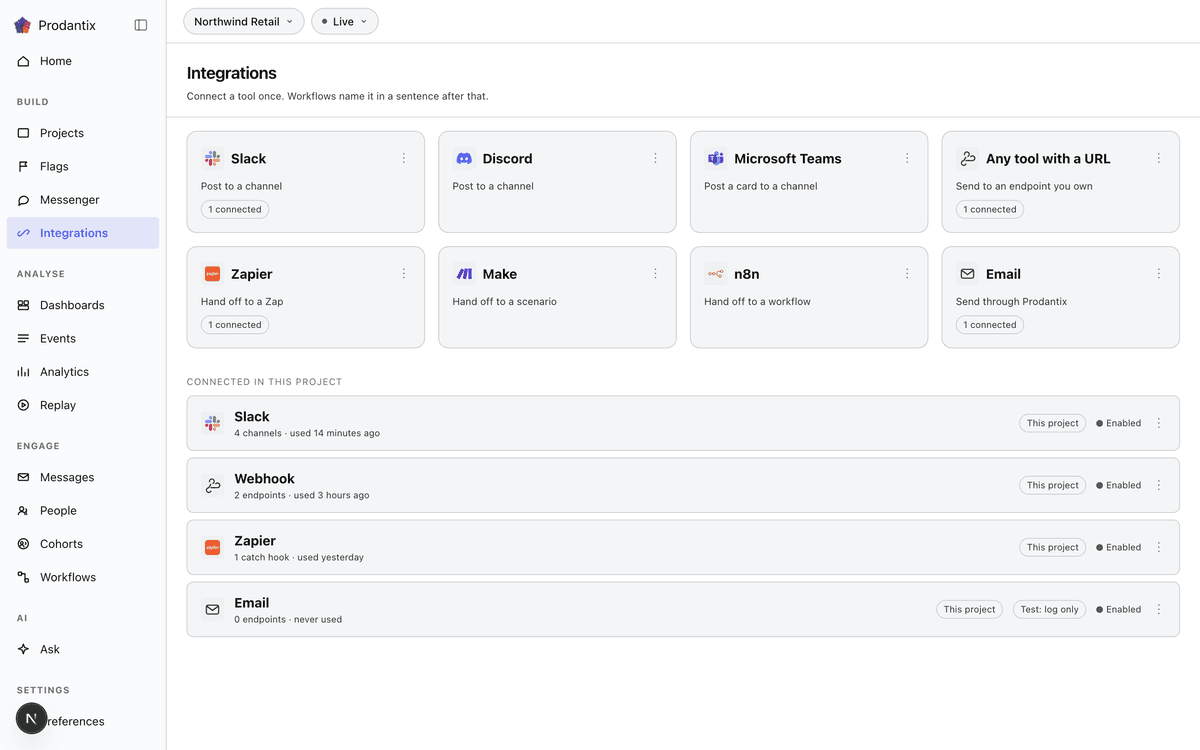
Mula sa pahina ng Integrations
Ini-install ang Slack mula sa Prodantix, kaya alam ng app kung para sa aling proyekto ito nagpo-post at aling inbox ang pinupuntahan ng bawat channel.
Buksan ang Prodantix
Mag-sign in sa Prodantix. Wala ka pang account? Mag-sign up nang libre.
I-install ang app
Sa pahina ng Integrations, piliin ang Slack at payagan ang app sa iyong workspace.
Piliin ang gagawin nito
Magdagdag ng hakbang na Post to a channel sa isang workflow, o ikonekta ang isang channel sa iyong inbox sa pahina ng Communications.
Ang iyong data at tulong
- Ang itinatago nito
- Ang pangalan ng workspace, ang mga channel na pinili mo at ang mga mensahe ng mga channel na ikinonekta mo sa isang inbox. Nakasaad sa patakaran sa privacy kung gaano katagal itinatago ang mga ito at paano hingin.
- Pag-alis
- Bawiin ang workspace sa pahina ng Integrations sa Prodantix at agad na buburahin ang token nito. Sa Slack ginagawa ang pag-alis ng app sa workspace.
- Tulong
- Sumulat sa support@prodantix.com, o basahin ang gabay sa integrations. Ituturo ka rin sa dalawang ito ng mensahe sa app sa Slack.
Dalhin ang Prodantix sa Slack
I-install ito mula sa Prodantix, saka piliin kung saan ito magpo-post at aling mga channel ang babasahin nito.